


HƯỚNG DẪN ĐĂNG KÝ TÀI KHOẢN KÝ SỐ DÀNH CHO CBQL, GIÁO VIÊN, NHÂN VIÊN - Bkav Corporation - bkavca.vn

1. Mô tả chức năng
Chức năng Giáo viên đăng ký tài khoản ký giúp Cán bộ quản lý (CBQL), giáo viên, nhân viên đăng ký tài khoản chữ ký số cá nhân lên hệ thống. Tài khoản phải được Quản trị viên hoặc CBQL được phân quyền phê duyệt thì mới sử dụng được để ký số.
Hệ thống hỗ trợ 02 kiểu ký: USB TOKEN và REMOTE SIGNING (chữ ký số từ xa).
2. Điều kiện thực hiện
Điều kiện chung cho mọi kiểu ký:
- Người dùng có tài khoản ký số cá nhân của mình (do nhà cung cấp chữ ký số cấp).
- Đã cài đặt phần mềm ký số theo hướng dẫn của nhà cung cấp chữ ký số.
- Kết nối Internet ổn định.
Điều kiện riêng theo từng kiểu ký:
|
Kiểu ký |
Yêu cầu riêng |
|
USB TOKEN |
USB Token được cắm vào máy tính. Máy tính đã cài ứng dụng QISigner, tải tại: https://hocbaso.qig.vn/files/setup.exe |
|
REMOTE SIGNING |
Điện thoại đã cài ứng dụng xác nhận ký số của nhà cung cấp chữ ký số. Có tên đăng nhập và mật khẩu do nhà cung cấp cấp. |
3. Truy cập chức năng
Bước 1: Mở trình duyệt web. Khuyến nghị sử dụng Google Chrome, Microsoft Edge hoặc Mozilla Firefox phiên bản mới nhất.
Bước 2: Truy cập vào địa chỉ hệ thống do đơn vị quản lý cung cấp.
Bước 3: Chọn cấp học tương ứng với đơn vị. Ví dụ: Quản lý Tiểu học, Quản lý THCS,… tại Thông tin đơn vị (1)
Bước 4: Nhập đầy đủ thông tin tại khung Đăng nhập hệ thống: tài khoản, mật khẩu, thông tin đơn vị và mã xác nhận (2). Sau đó bấm Đăng Nhập để truy cập hệ thống.
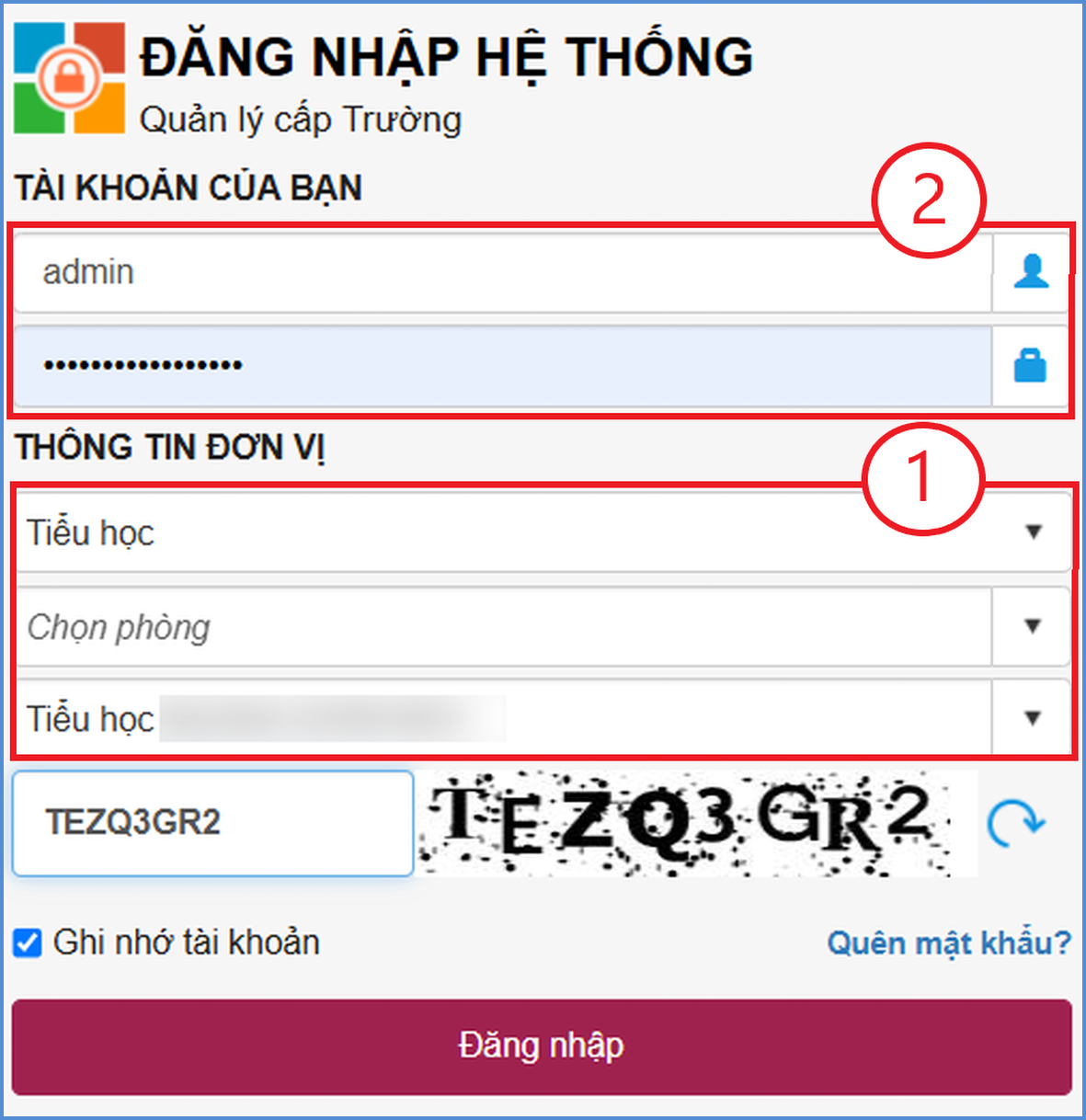
Hình 1. Giao diện Đăng nhập hệ thống
Bước 5: Chọn phân hệ làm việc:
- Cấp Tiểu học: chọn phân hệ Quản lý học bạ số (3).
- Cấp THCS, THPT: chọn phân hệ Quản lý học bạ và sổ điểm điện tử (4).
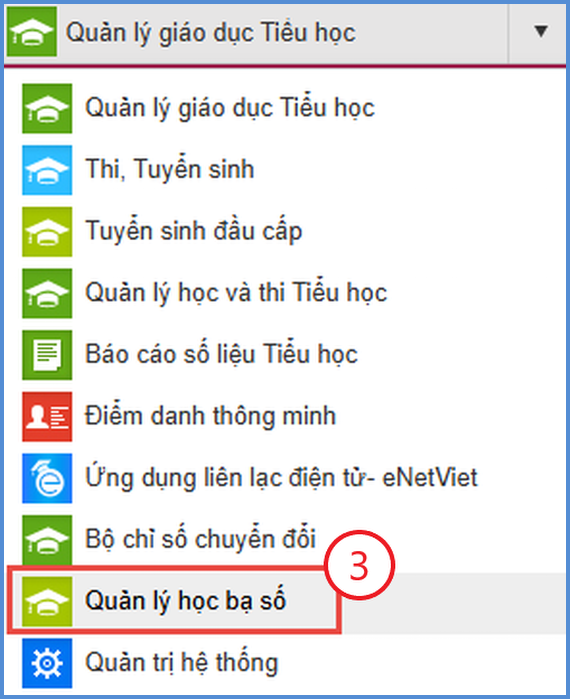
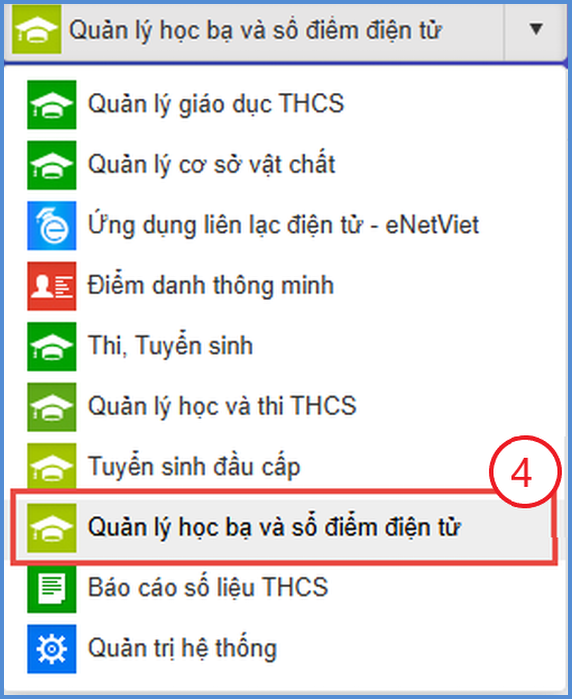
Hình 2. Chọn phân hệ: Tiểu học (trái) và THCS, THPT (phải)
Bước 7: Tại phân hệ [Quản lý học bạ số], chọn menu 1. Hệ thống (5) → 1.2. Giáo viên đăng ký tài khoản ký (6).
Lưu ý: Với cấp THCS, THPT, thực hiện tương tự tại phân hệ Quản lý học bạ và sổ điểm điện tử.
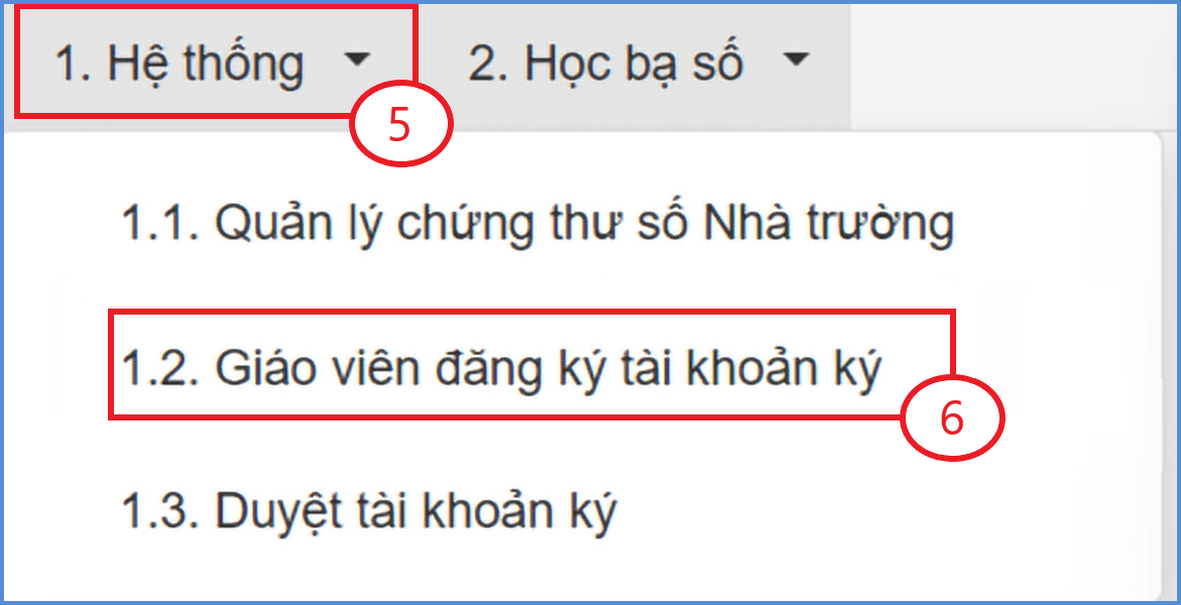
Hình 3. Menu Giáo viên đăng ký tài khoản ký
Tiếp theo, thực hiện Mục 4 hoặc Mục 5 tùy theo kiểu ký số bạn sử dụng.
4. Đăng ký với kiểu ký USB TOKEN
Bước 1: Tại khung Thông tin đăng ký tài khoản chữ ký số, chọn kiểu chữ ký USB TOKEN (7), sau đó nhấn nút [Đăng ký tài khoản ký] (8).
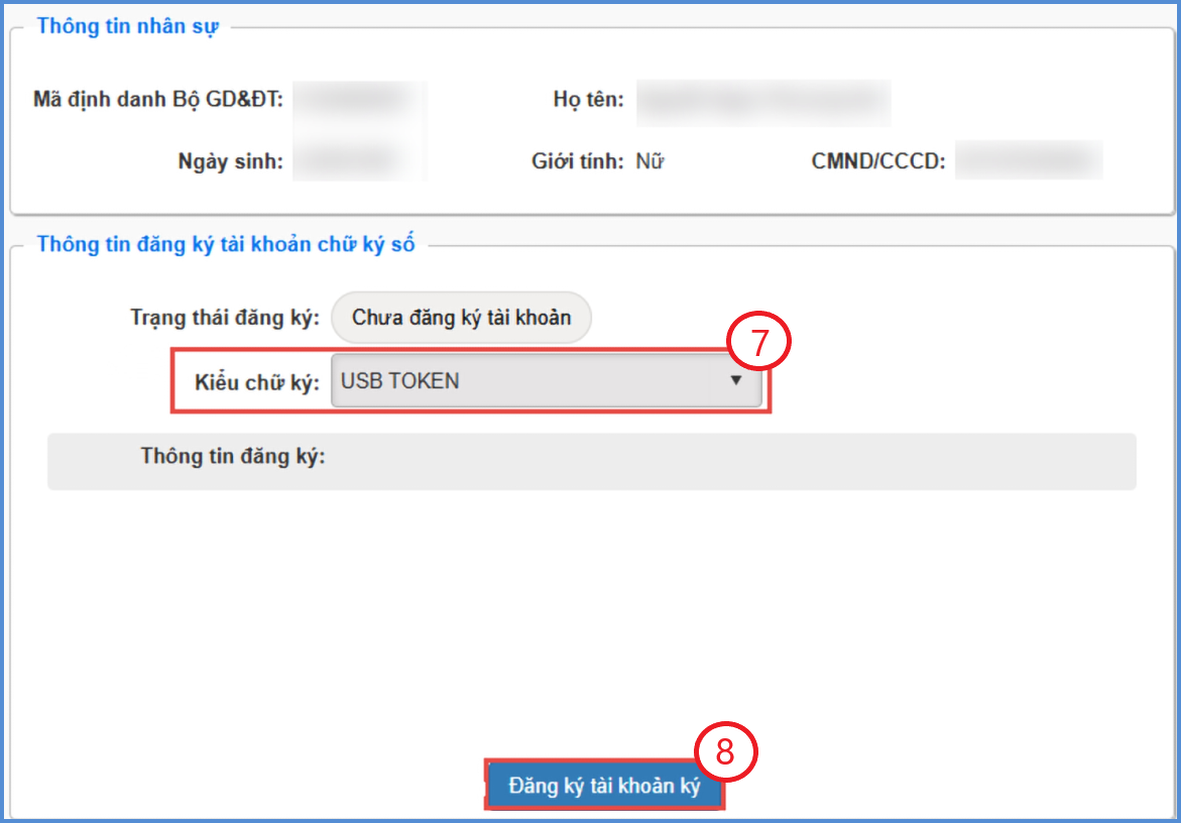
Hình 4. Chọn kiểu chữ ký USB TOKEN
Bước 2: Hệ thống hiển thị cửa sổ Thông tin đăng nhập chữ ký số, chọn chứng thư số trên máy tính, nhấn Đồng ý (9) để xác nhận.
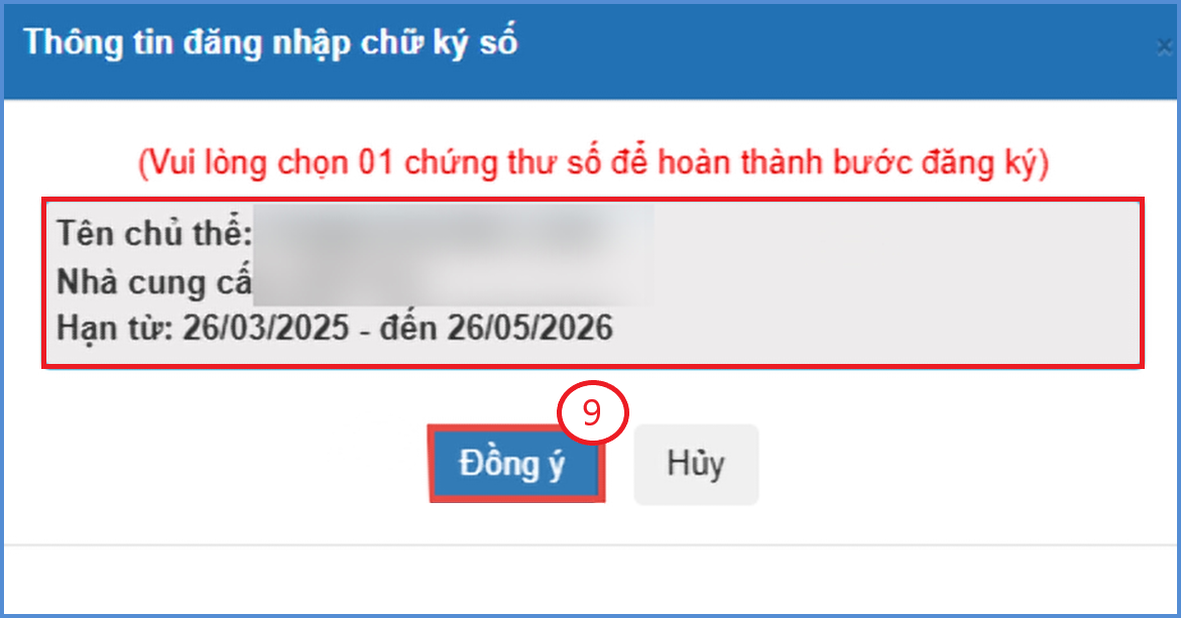
Hình 5. Chọn chứng thư số trên USB Token
Kết quả
- Hệ thống hiển thị thông báo màu xanh ở góc dưới bên phải: “Đăng ký thành công tài khoản”.
- CBQL/Quản trị viên vào mục 1.3. Duyệt tài khoản ký Giáo viên để phê duyệt tài khoản.
5. Đăng ký với kiểu ký REMOTE SIGNING
Bước 1: Tại khung Thông tin đăng ký tài khoản chữ ký số, chọn kiểu chữ ký REMOTE SIGNING và Nhà phát hành (10), sau đó nhấn nút Đăng ký tài khoản ký (11).
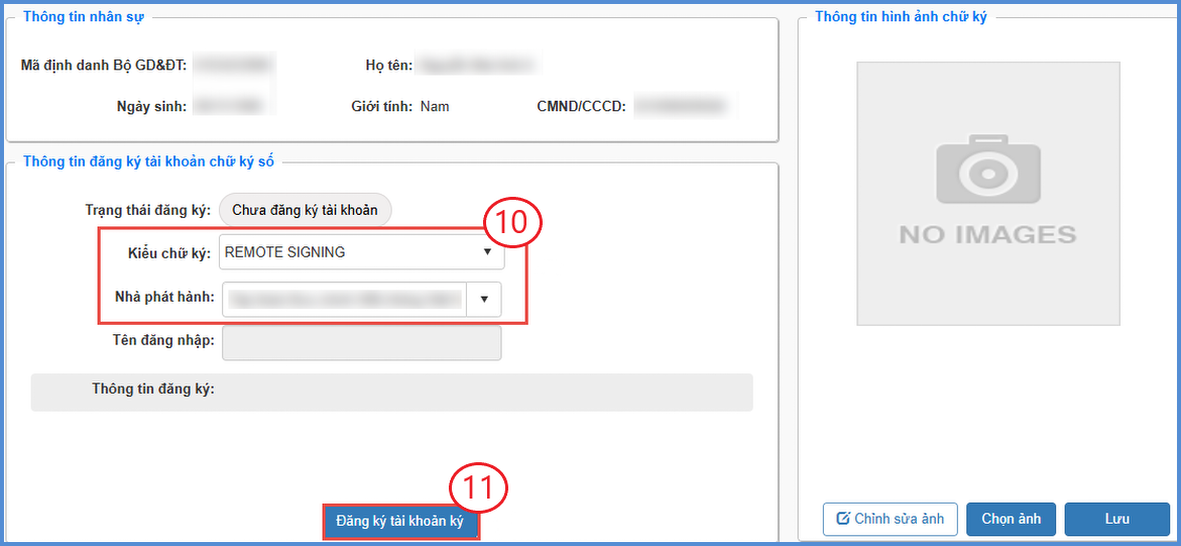
Hình 6. Chọn kiểu chữ ký REMOTE SIGNING và nhà phát hành
Bước 2: Tại giao diện Thông tin đăng nhập chữ ký số, Bạn chọn Nhà phát hành, điền Tên đăng nhập và Mật khẩu do nhà cung cấp chữ ký số cấp, sau đó nhấn nút Đăng ký (12).
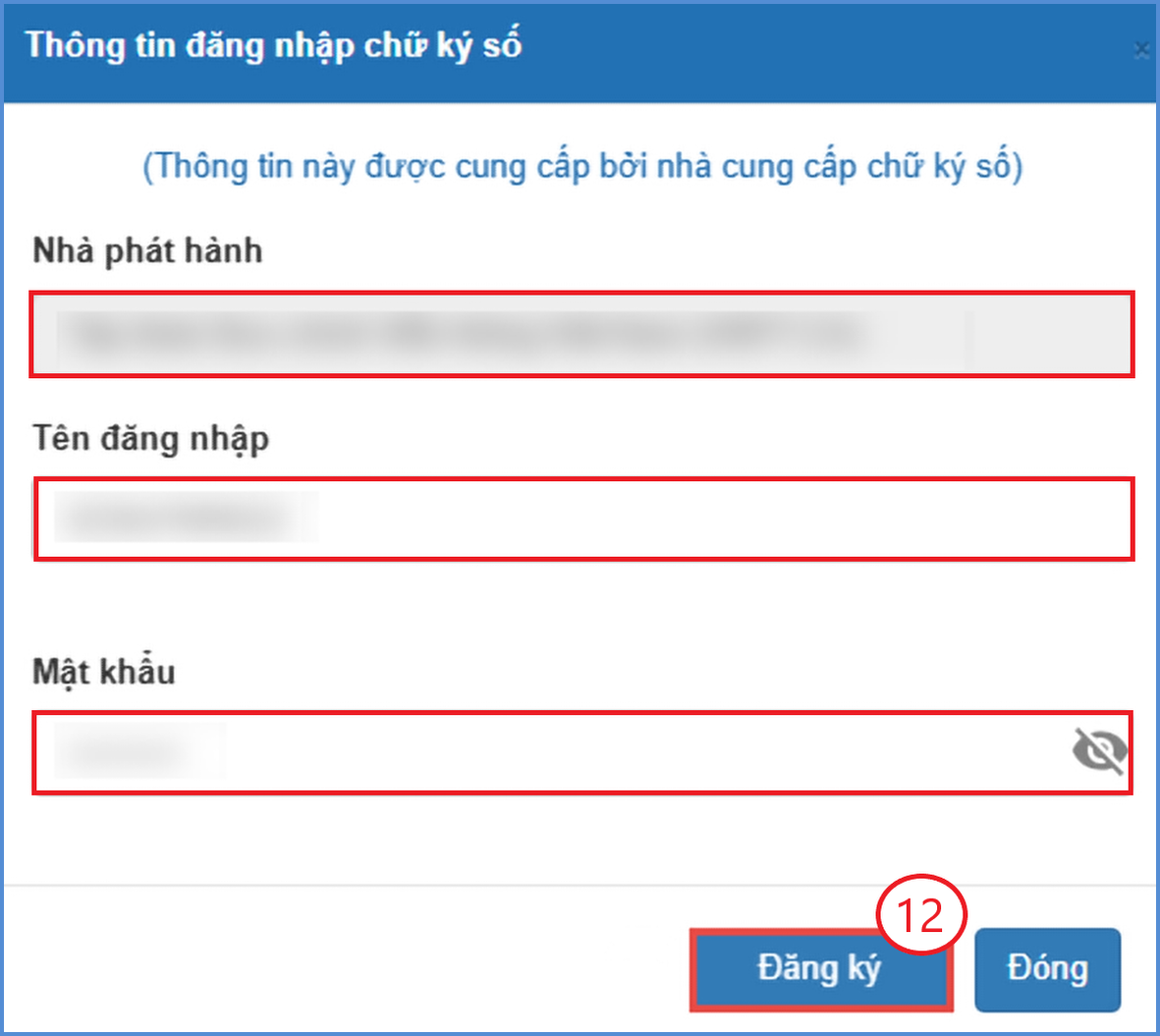
Hình 7. Nhập tài khoản chữ ký số từ xa
Bước 3: Hệ thống hiển thị cửa sổ thông tin danh sách chữ ký số, Bạn chọn chứng thư số, nhấn Đồng ý (13) để xác nhận.
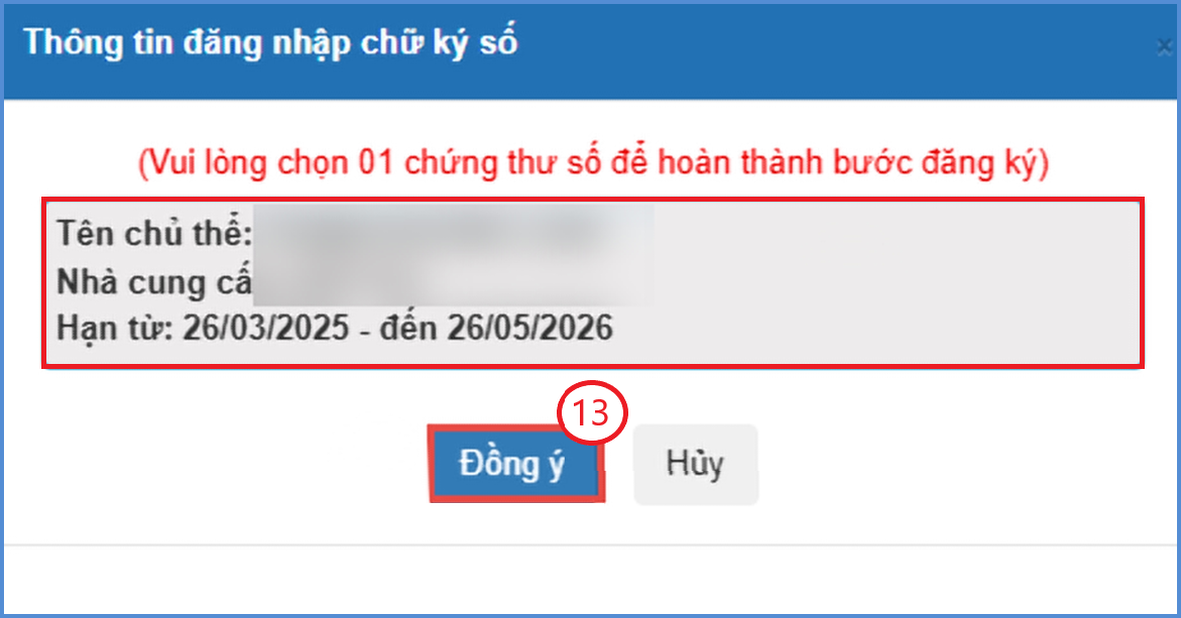
Hình 8. Chọn chứng thư số
Kết quả
- Trạng thái đăng ký hiển thị “Đã đăng ký, chờ duyệt” (Hình 9). Người dùng chờ Quản trị viên hoặc CBQL được phân quyền phê duyệt tài khoản.
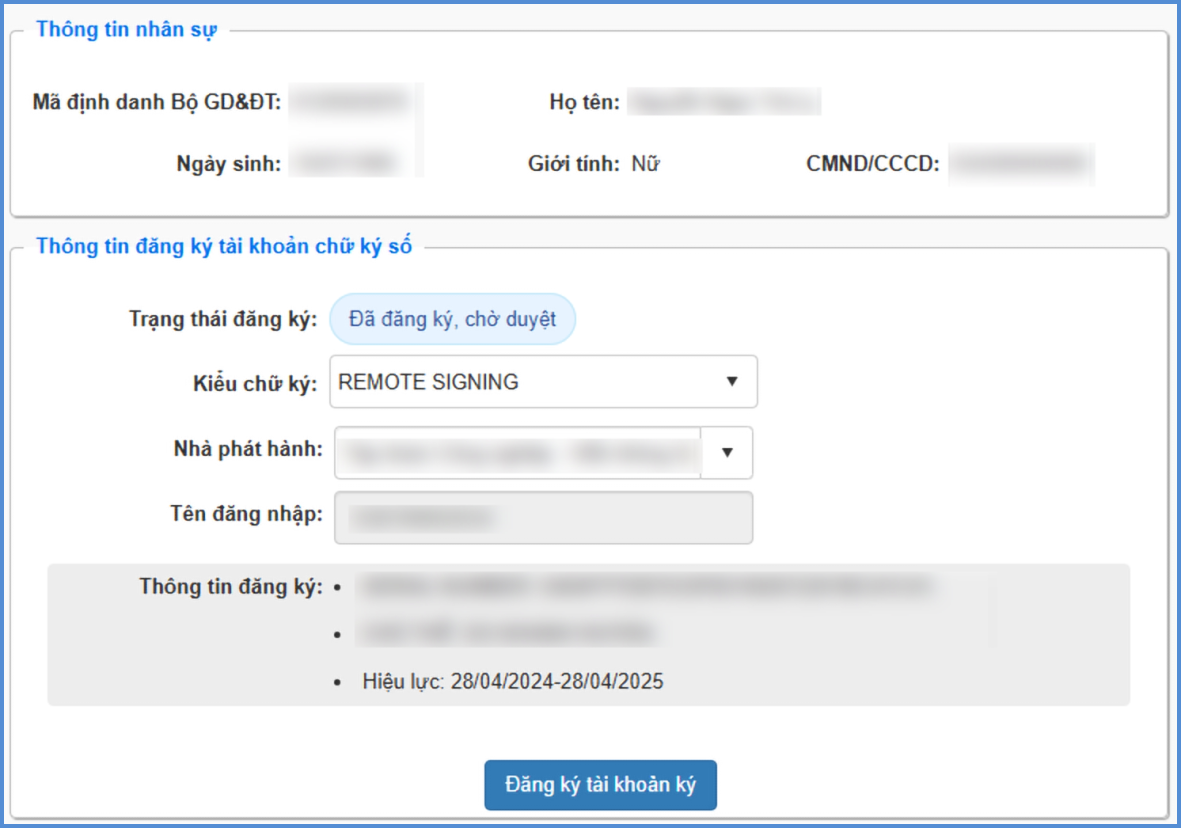
Hình 9. Tài khoản ở trạng thái Đã đăng ký, chờ duyệt
Xử lý lỗi thường gặp
|
Thông báo lỗi |
Nguyên nhân |
Cách xử lý |
|
“Thông tin thẻ không tồn tại hoặc không đúng” (màu đỏ, góc dưới bên phải) |
Tên đăng nhập hoặc mật khẩu không đúng |
Kiểm tra lại tên đăng nhập, mật khẩu do nhà cung cấp chữ ký số cấp rồi đăng ký lại |