


Hướng dẫn nộp tờ khai Báo cáo tài chính trên hệ thống Dịch vụ công - Bkav Corporation - bkavca.vn

Lưu ý:
- Tải và cài đặt công cụ ký điện tử TCT SigningHub phiên bản 1.2 tại đây.
- Trường hợp đã nộp tờ khai nhưng bị lỗi, bạn phải kết xuất tờ khai XML mới từ HTKK và nộp lại.
- Để công cụ ký điện tử có thể hoạt động máy tính của bạn phải cài đặt Net Framework bản 4.8 trở lên.
Ghi chú: Bạn có thể xem video hướng dẫn tại đây.
Để thực hiện nộp tờ khai Báo cáo tài chính trên hệ thống Dịch vụ công (DVC), bạn truy cập trang web: https://dichvucong.gdt.gov.vn/ và làm theo hướng dẫn sau:
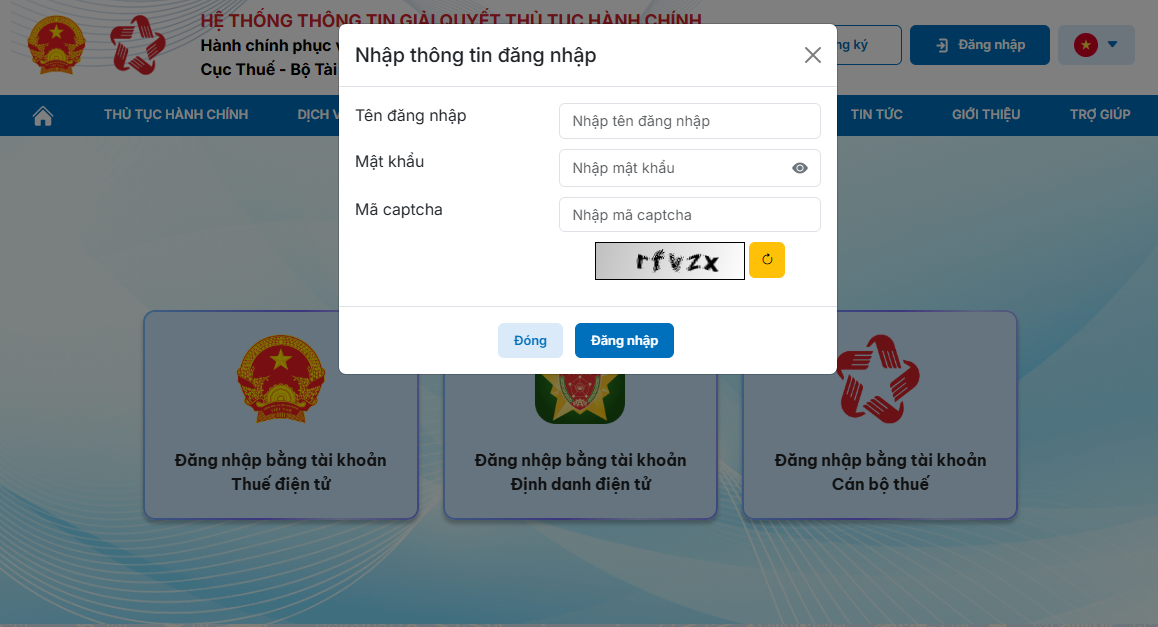
Bước 1: Bạn chọn mục Đăng nhập, hệ thống hiển thị danh sách các hình thức đăng nhập, bạn chọn hình thức Đăng nhập bằng tài khoản thuế điện tử và chọn phân hệ Doanh nghiệp. Lưu ý dùng tài khoản quản lý trên hệ thống thuế điện tử để đăng nhập.
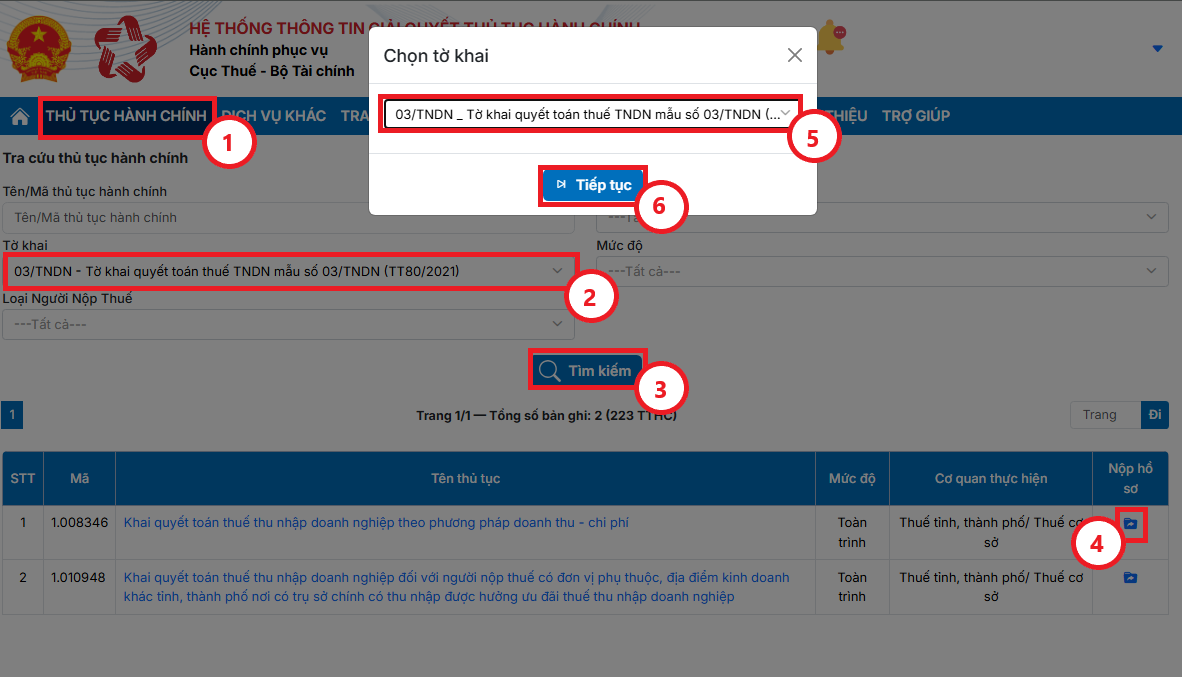
Bước 2: Trên thanh menu, Bạn vào Thủ tục hành chính (1), chọn mục Tờ khai (2), thực hiện Tìm kiếm (3) tờ khai “03/TNDN - Tờ khai quyết toán thuế thu nhập doanh nghiệp (TT80/2021)”; tại danh sách kết quả, bấm Nộp hồ sơ (4), tích chọn đúng loại tờ khai (5) và nhấn Tiếp tục (6) để chuyển sang bước tiếp theo.
Trường hợp đã nộp tờ khai “03/TNDN - Tờ khai quyết toán thuế thu nhập doanh nghiệp (TT80/2021)” nhưng bỏ qua bước đính kèm phụ lục hoặc không đính kèm đủ bộ báo cáo tài chính, Bạn thực hiện tra cứu lại tờ khai tại chức năng “Tra cứu hồ sơ/Tra cứu hồ sơ đã nộp” và tra cứu đến tờ khai mẫu 03/TNDN để đính kèm phụ lục tại chức năng “Bổ sung tài liệu”.
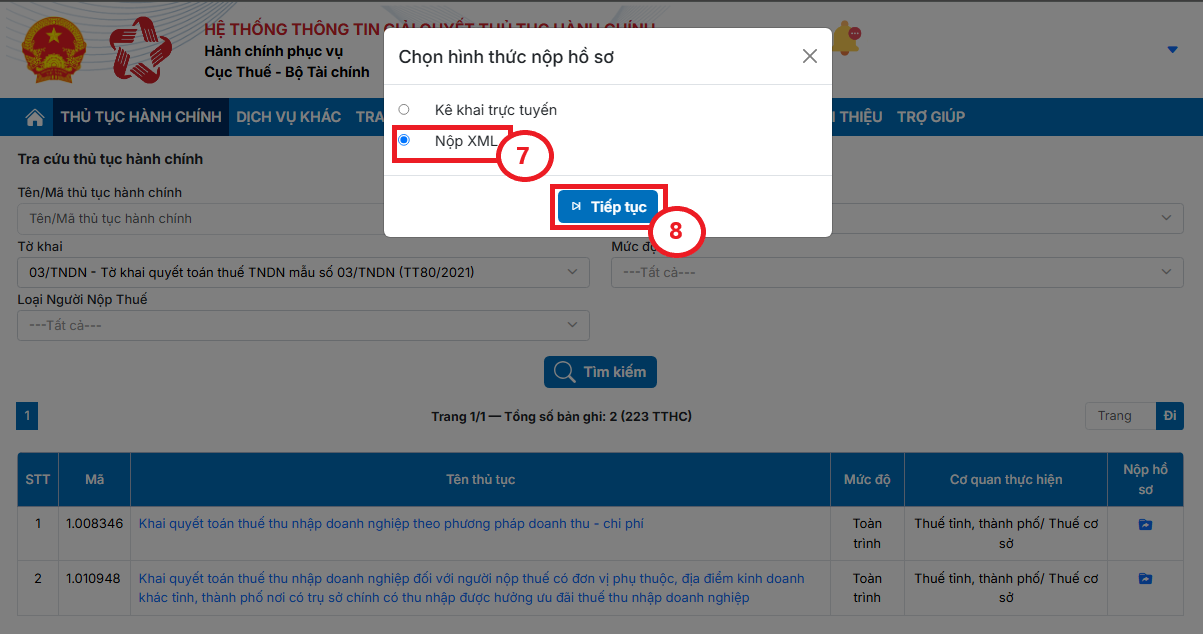
Bước 3: Hệ thống hiện Popup Chọn hình thức nộp hồ sơ bạn chọn hình thức Nộp XML (7) bấm Tiếp tục (8) để chọn tờ khai XML.
Lưu ý: Nếu chưa có tờ khai làm từ HTKK bạn có thể chọn Kê khai trực tuyến để làm tờ khai trực tiếp trên hệ thống.
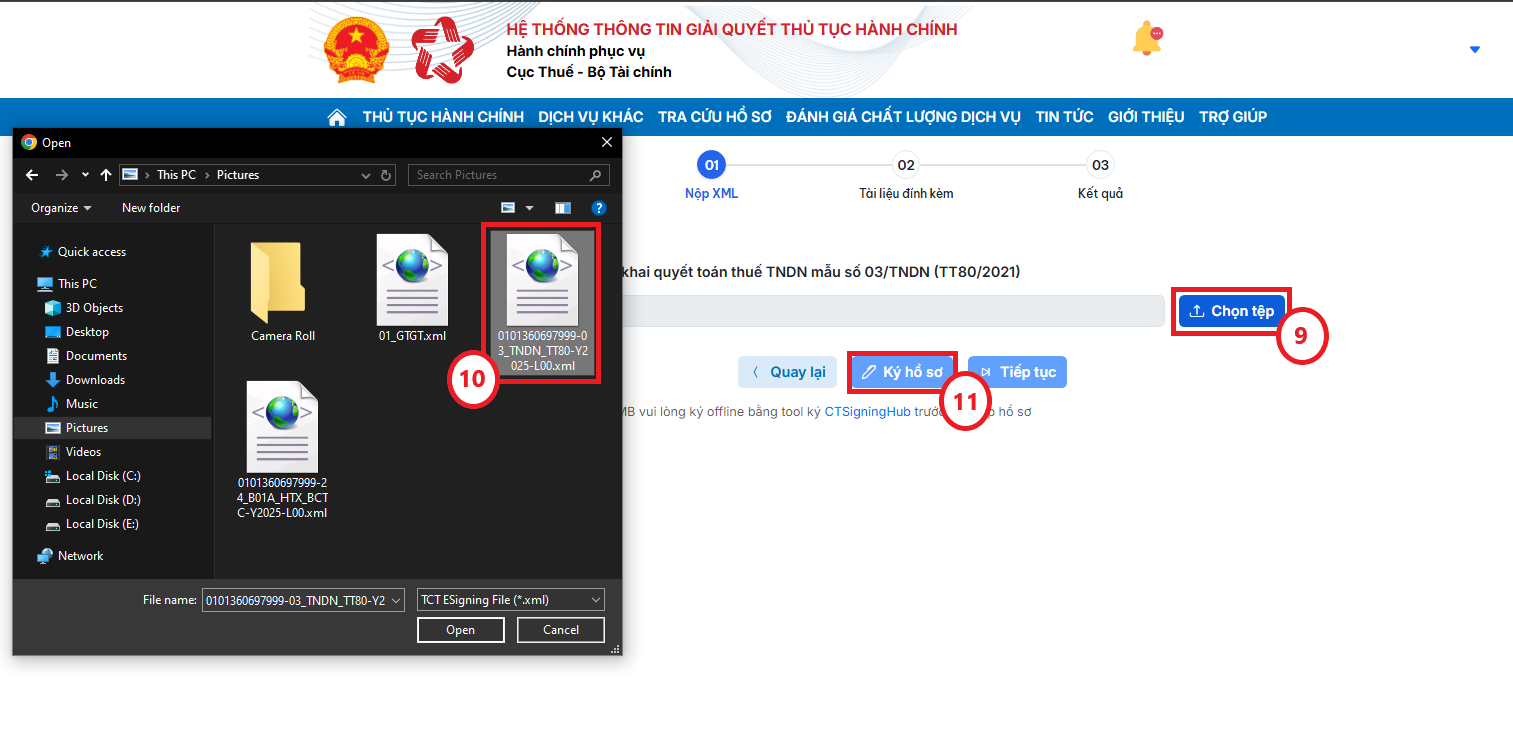
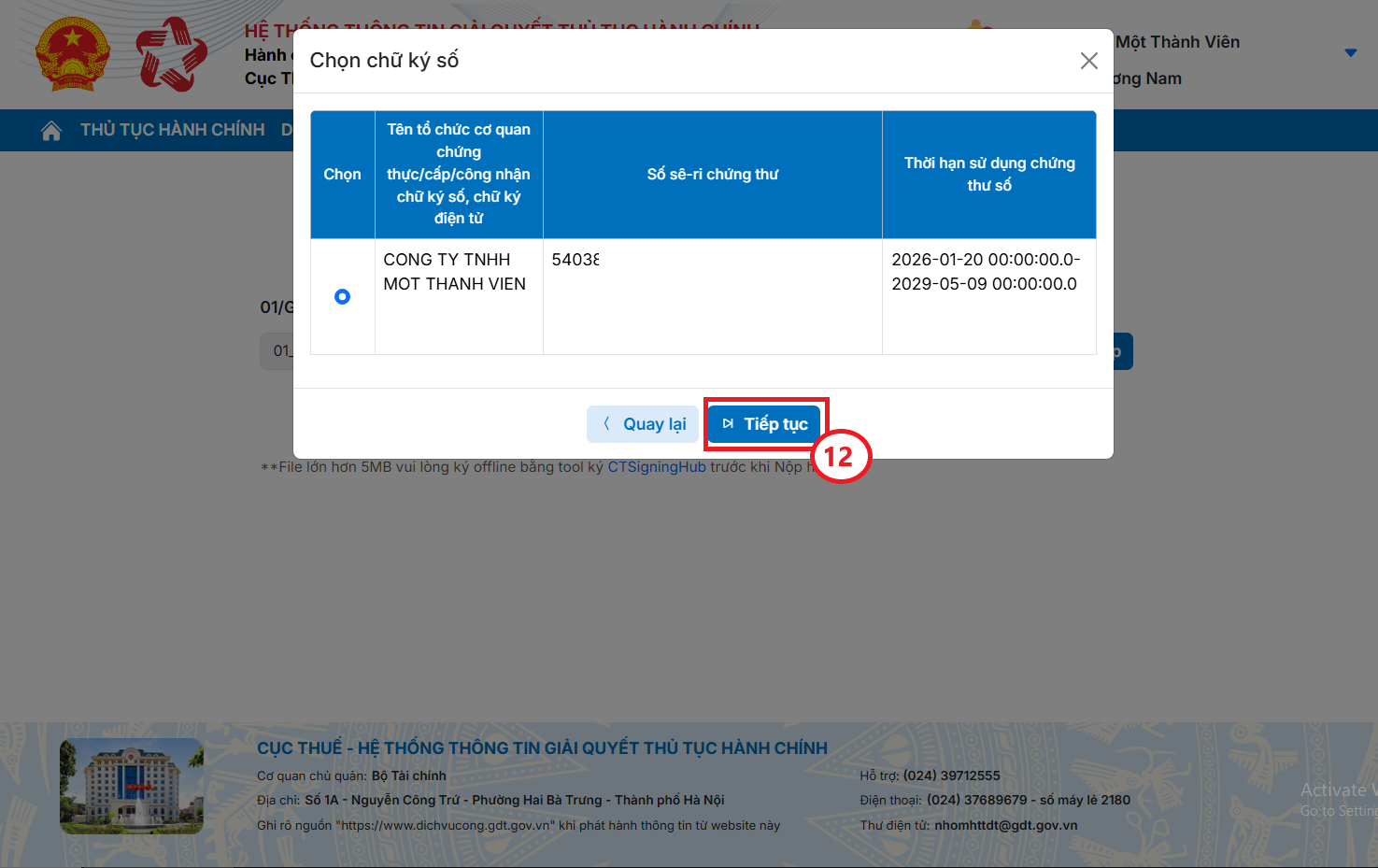
Bước 4: Bạn bấm Chọn tệp (9) để chọn tờ khai XML đã làm từ HTKK (10), sau đó bấm Ký hồ sơ (11). Hệ thống hiển thị cửa sổ popup Chọn chữ ký số.
Bạn chọn đúng chữ ký số, sau đó bấm Tiếp tục (12) để thực hiện ký tờ khai.
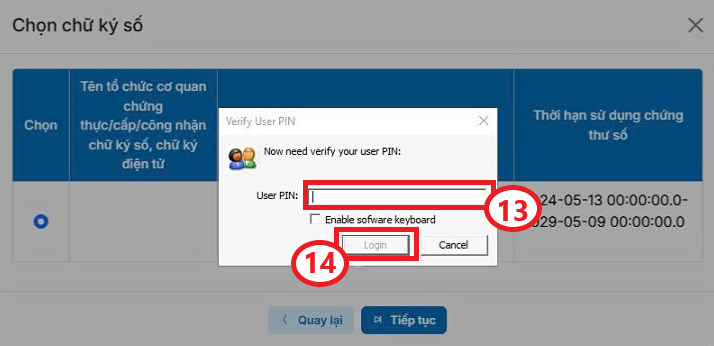
Bước 6: Bạn nhập User PIN (13), sau đó bấm Login (14) để tiếp tục.
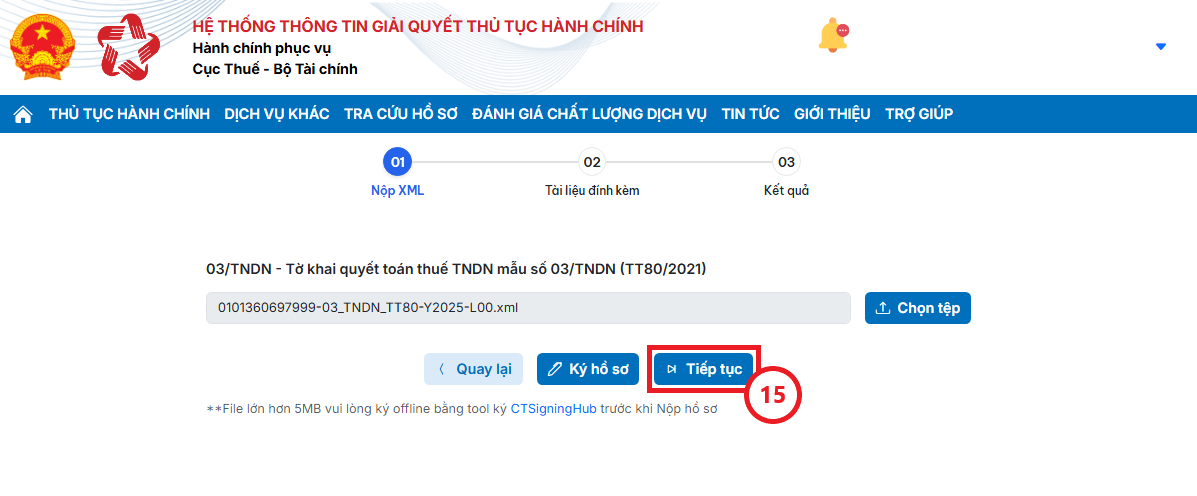
Bước 7: Sau khi ký hồ sơ thành công Bạn bấm Tiếp tục (15), hệ thống hiển thị giao diện Tài liệu đính kèm.
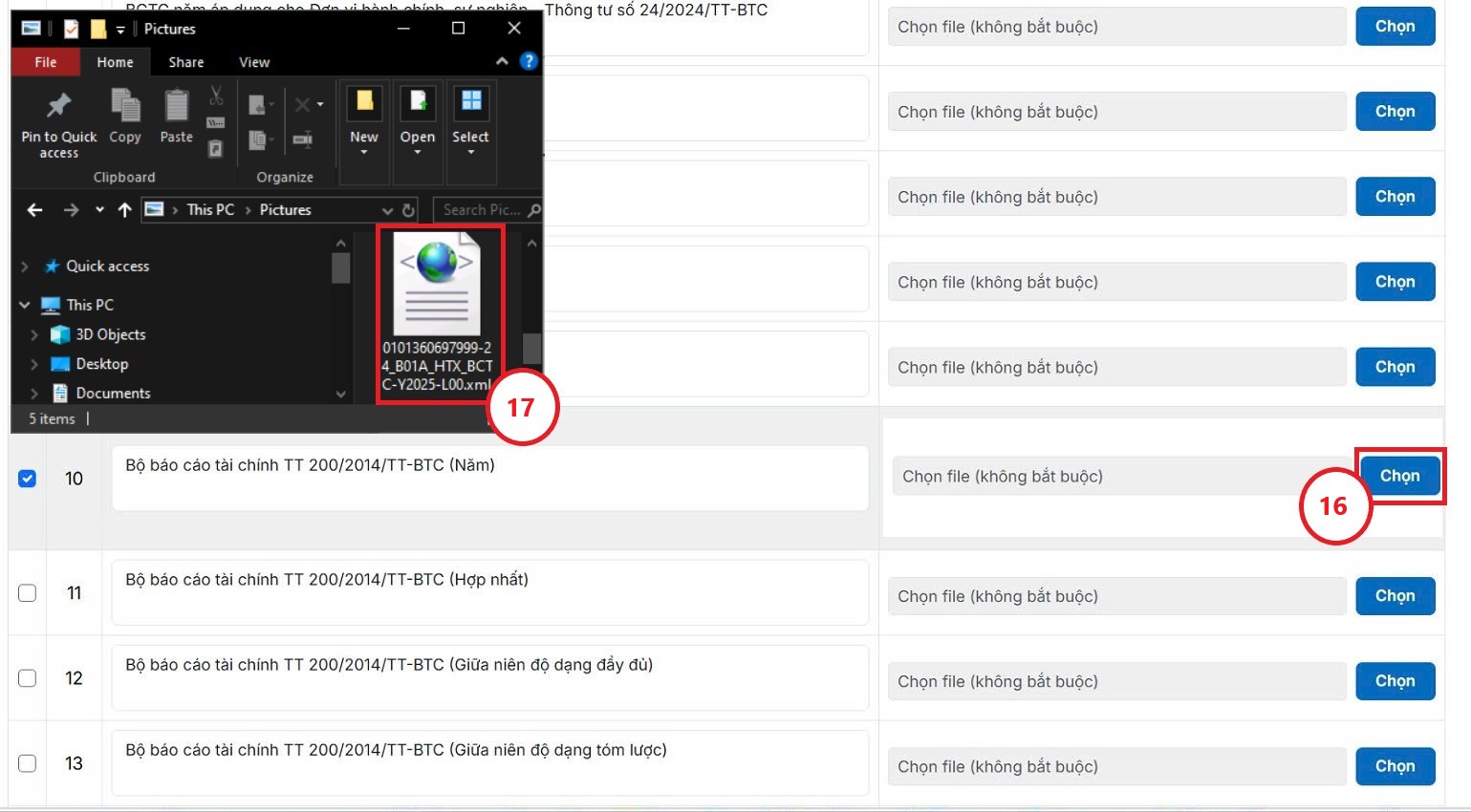
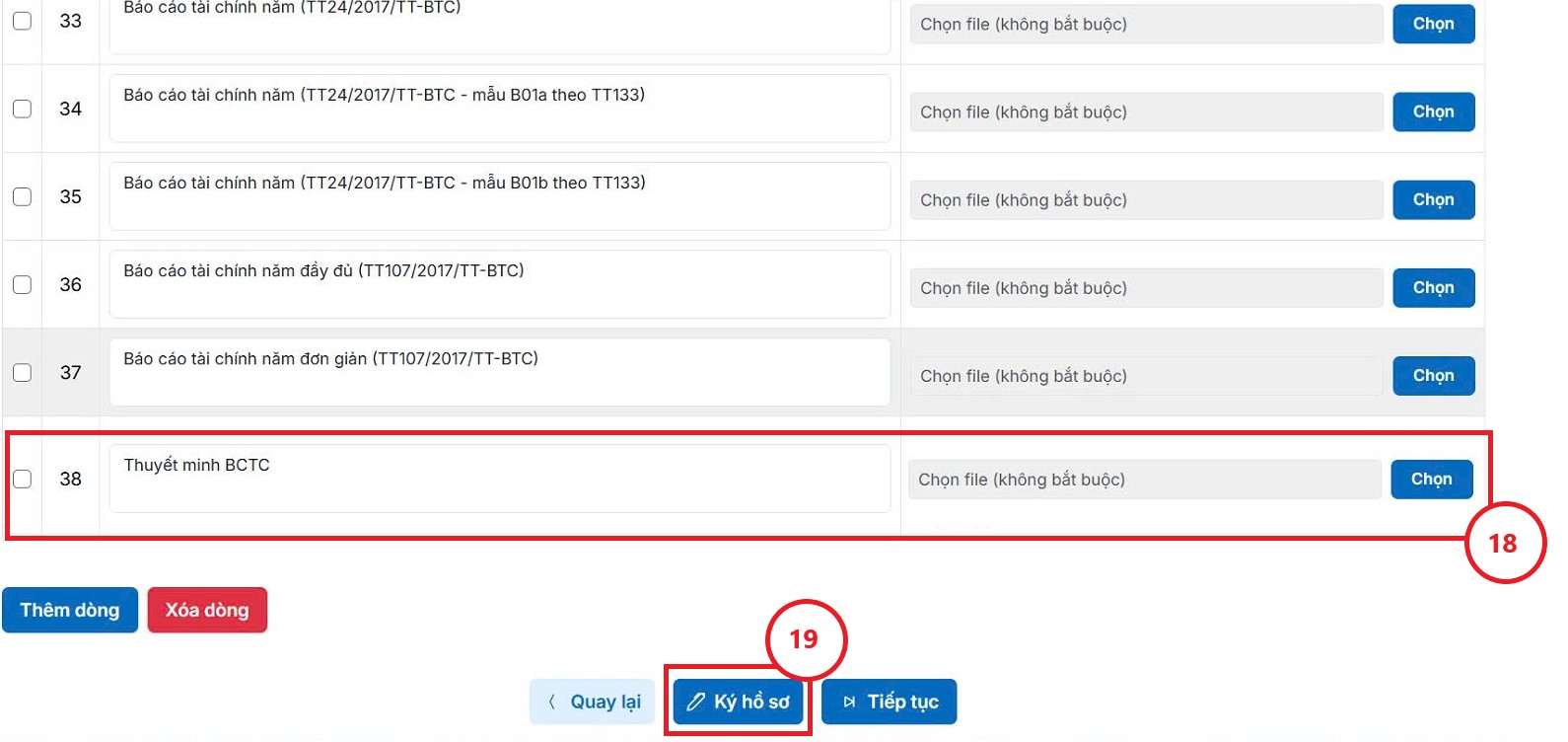
Bước 8: Tại mục Đính kèm hồ sơ, bấm Chọn (16) để tải lên tờ khai Báo cáo tài chính (17) và Thuyết minh Báo cáo tài chính (18), sau đó bấm Ký hồ sơ (19).
Lưu ý: File Thuyết minh Báo cáo tài chính có thể đính kèm với định dạng .xlsx hoặc .docx.
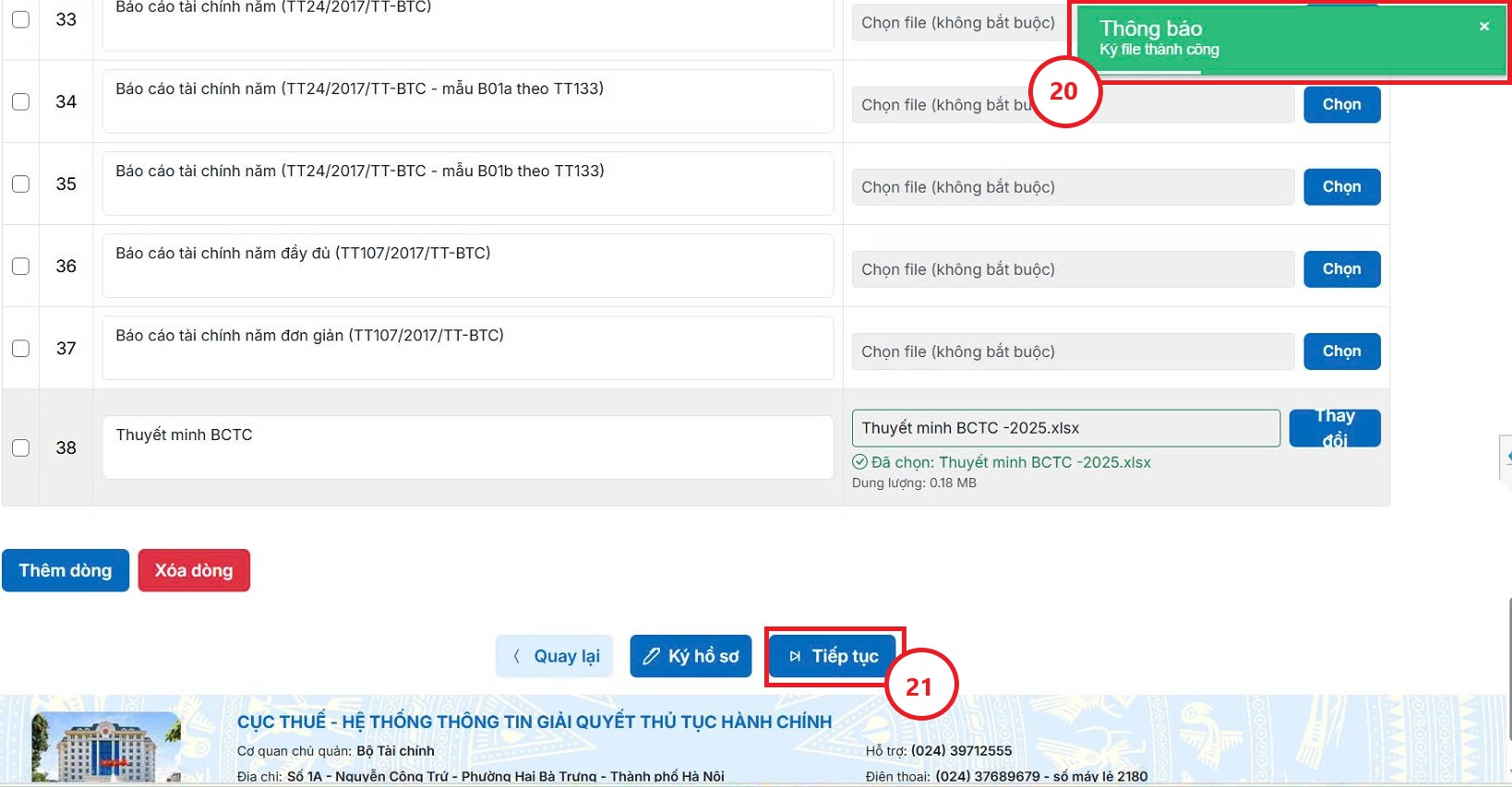
Bước 9: Hệ thống hiển thị Thông báo Ký file thành công (20), Bạn bấm Tiếp tục (21) để nộp hồ sơ.
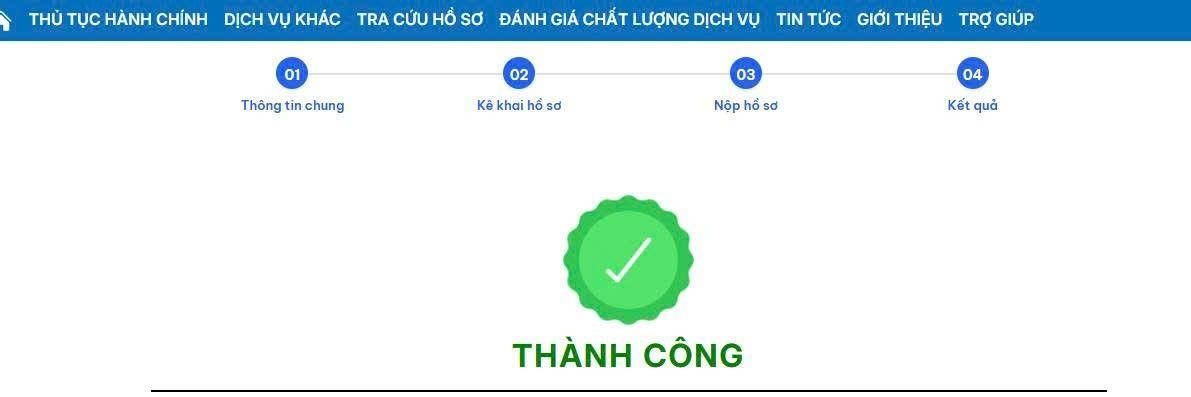
Bước 10: Sau khi nộp hồ sơ, hệ thống chuyển sang mục “Kết quả” tại đây sẽ thông báo kết quả nộp tờ khai.
Như vậy Bkav đã hướng dẫn các bước để nộp tờ khai Báo cáo tài chính trên hệ thống DVC.