


Hướng dẫn xử lý các vấn đề thường gặp khi gửi tờ khai trên hệ thống Dịch vụ công - Bkav Corporation - bkavca.vn

Trong quá trình gửi tờ khai trên hệ thống Dịch vụ công bạn có thể gặp phải các vấn đề phát sinh, Bkav xin gửi cách xử lý một số vấn đề thường gặp như sau :
1. Gửi tờ khai thuế báo lỗi “Tờ khai không đúng định dạng XSD.”
2. Gửi tờ khai báo lỗi “Chữ ký điện tử trên tờ khai không hợp lệ: signature1”
3. Đã cài đặt Plugin ký số nhưng hệ thống vẫn thông báo chưa cài đặt
- Tải và cài đặt công cụ ký điện tử TCT SigningHub phiên bản 1.1 tại đây.
- Trường hợp đã nộp tờ khai nhưng bị lỗi, bạn phải kết xuất tờ khai XML mới từ HTKK.
- Để công cụ ký điện tử có thể hoạt động máy tính của bạn phải cài đặt Net Framework bản 4.8 trở lên.
1. Gửi tờ khai thuế báo lỗi “Tờ khai không đúng định dạng XSD….”
Bước 1.1: Tải và cài đặt lại công cụ ký số bản mới nhất tại đây.
Bạn cần đảm bảo đã tải và cài đặt các công cụ trên phiên bản mới nhất.
Bước 1.2: Thực hiện kết xuất lại tờ khai mới từ HTKK.
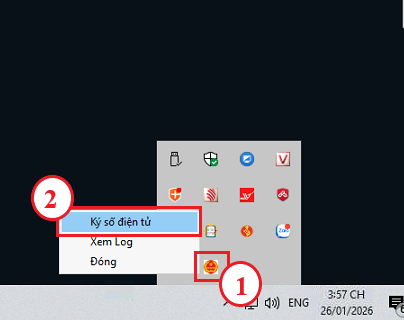
Bước 1.3: Click chuột phải vào biểu tượng Tool ký số CTC SigningHub (1) sau đó chọn Ký Số Điện Tử (2).
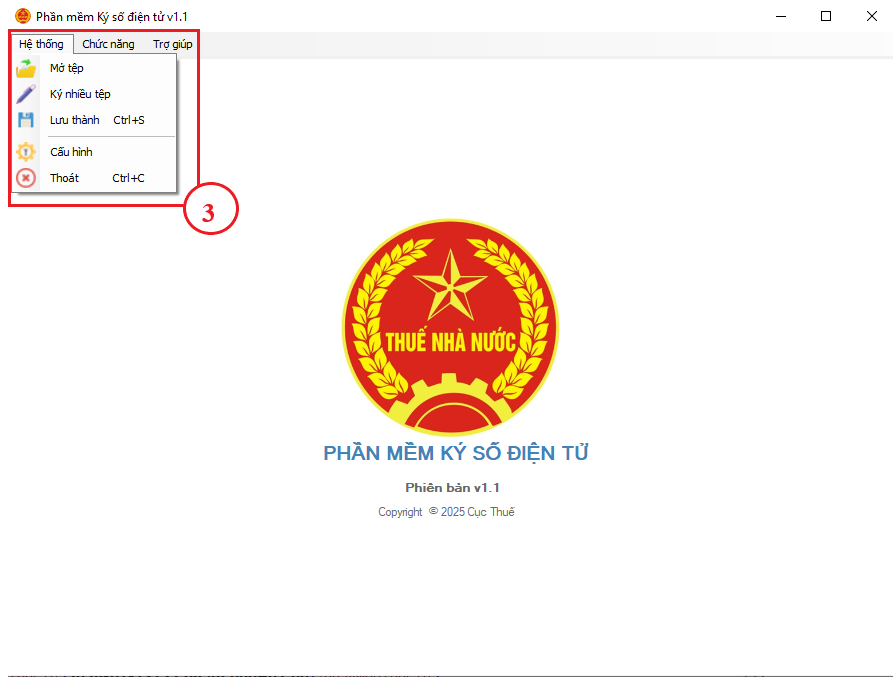
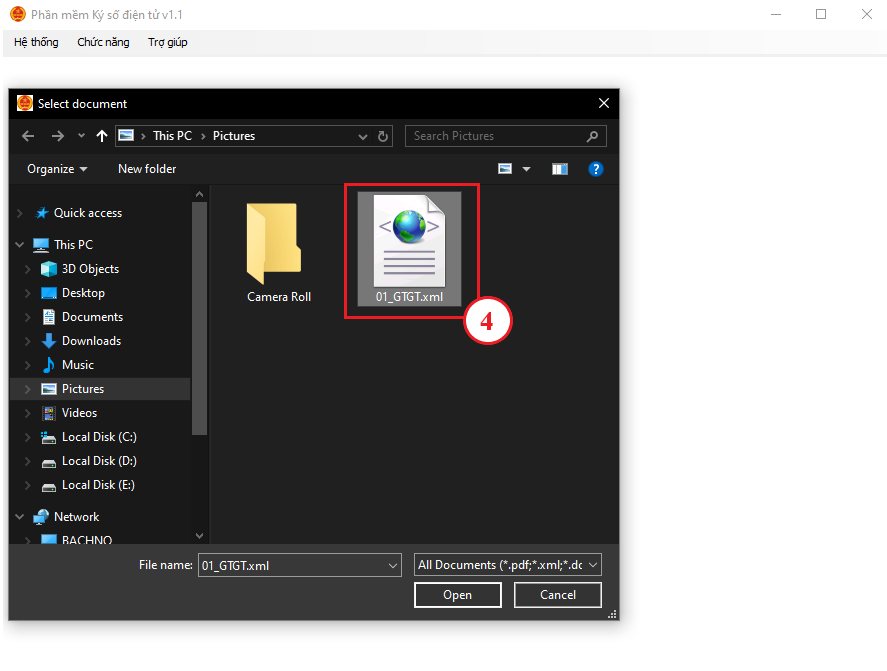
Bước 1.4: Trên giao diện phần mềm ký số điện tử SigningHub, chọn Hệ Thống → Mở tệp (3), sau đó chọn file XML (4) tờ khai đã kết xuất từ HTKK.
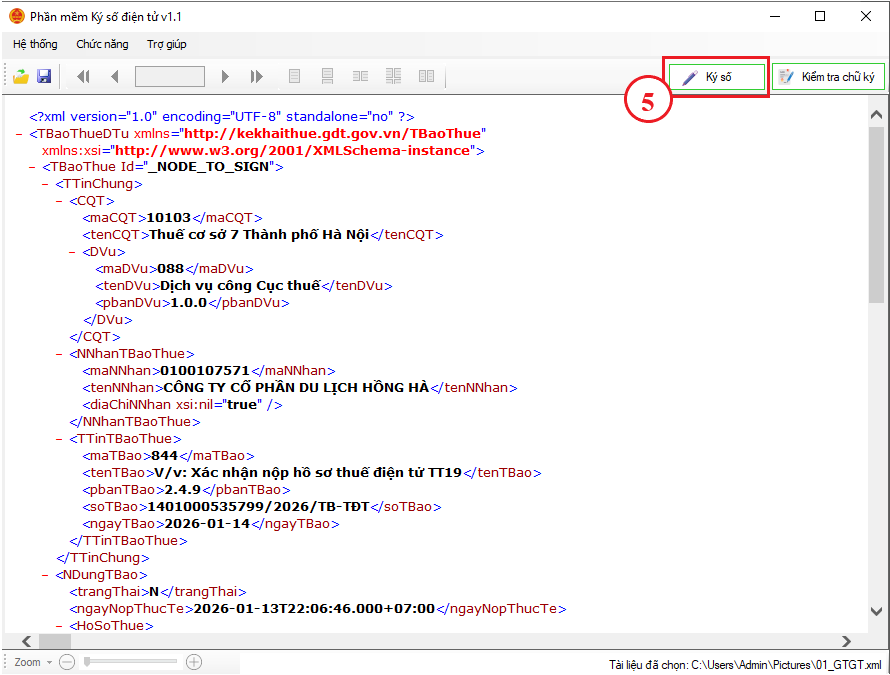
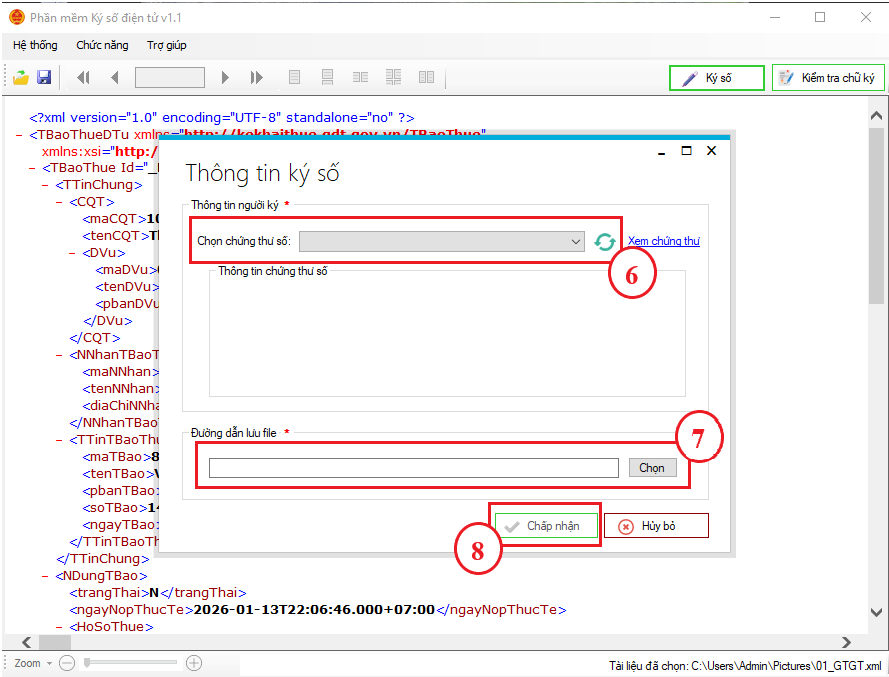
Bước 1.5: Bấm Ký Số (5) để ký tờ khai.
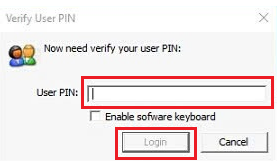
Bước 1.6: Chọn đúng Chứng thư số (6), thiết lập Đường dẫn lưu file (7), sau đó click Chấp nhận (8) và nhập User Pin để thực hiện ký số.
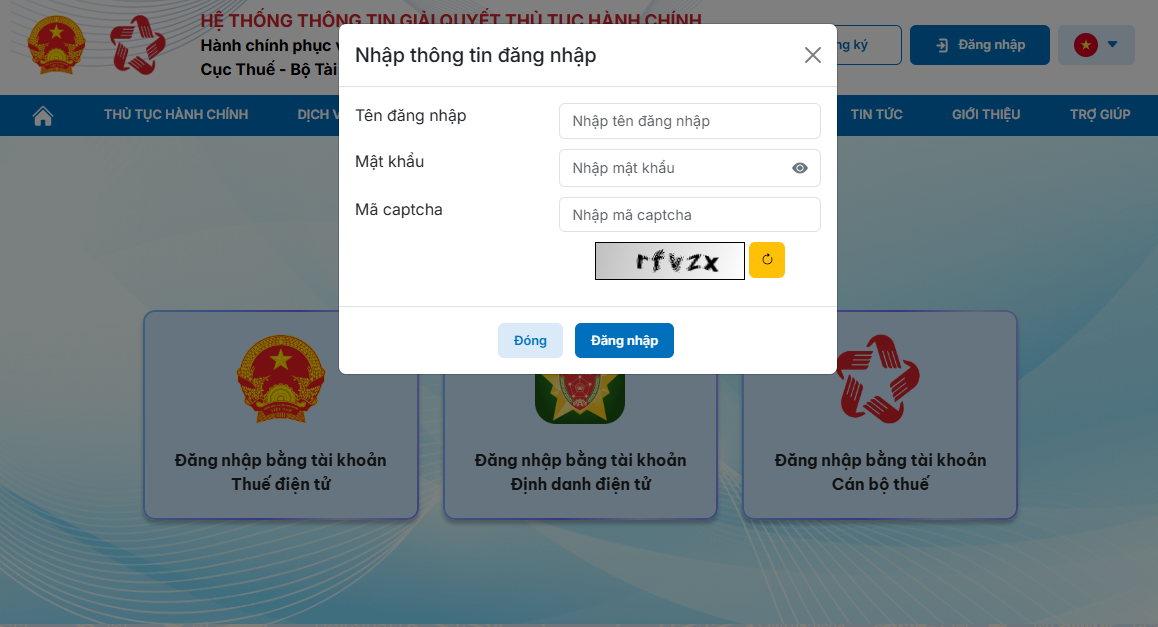
Bước 1.7: Bạn truy cập vào hệ thống Dịch vụ công và thực hiện Đăng nhập.
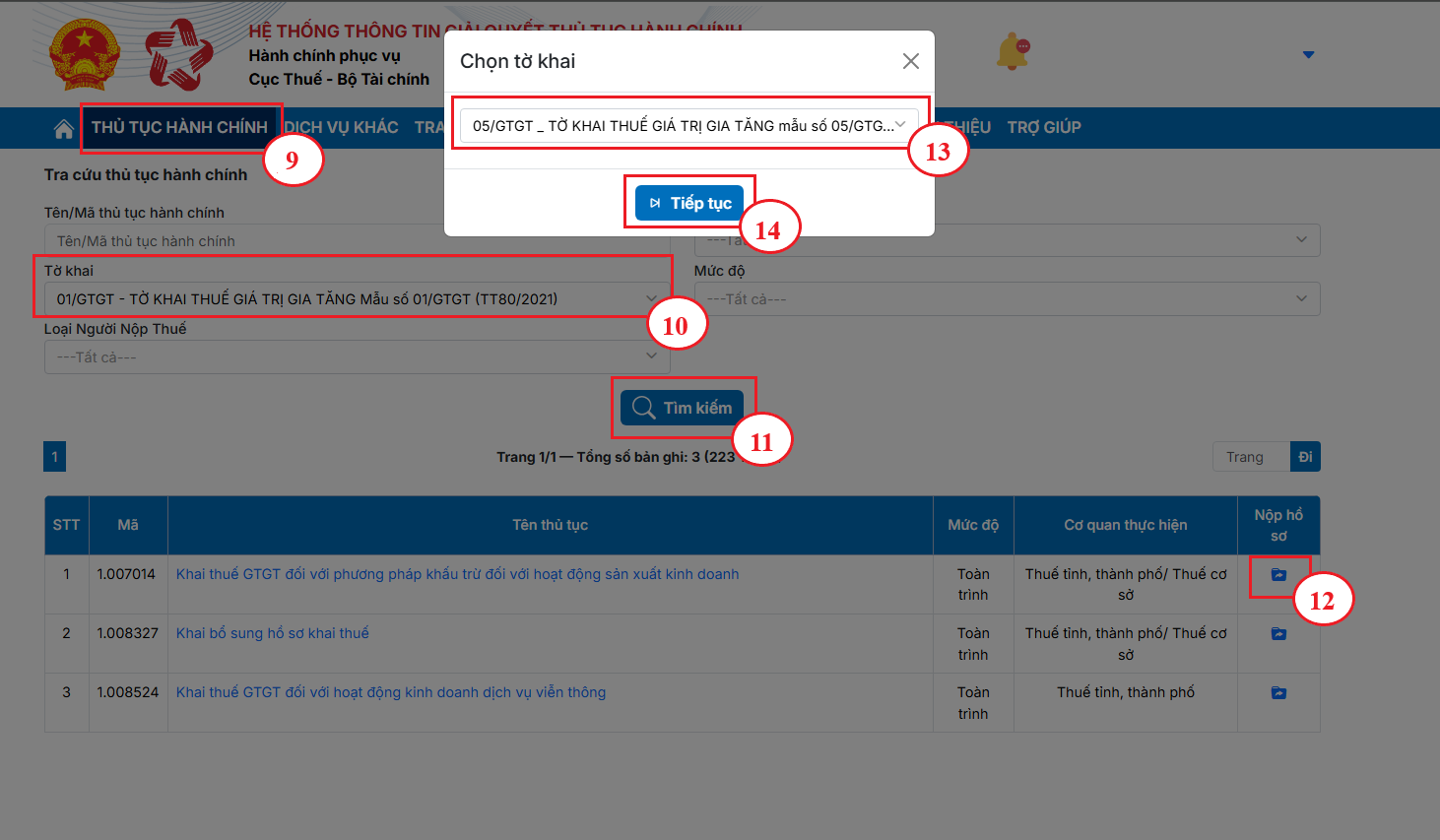
Bước 1.8: Trên thanh menu, Bạn vào Thủ tục hành chính (9), chọn mục Tờ khai (10), thực hiện Tìm kiếm (11) tờ khai cần nộp; tại danh sách kết quả, bấm Nộp hồ sơ (12), tích chọn đúng loại tờ khai (13) và nhấn Tiếp tục (14) để chuyển sang bước tiếp theo.
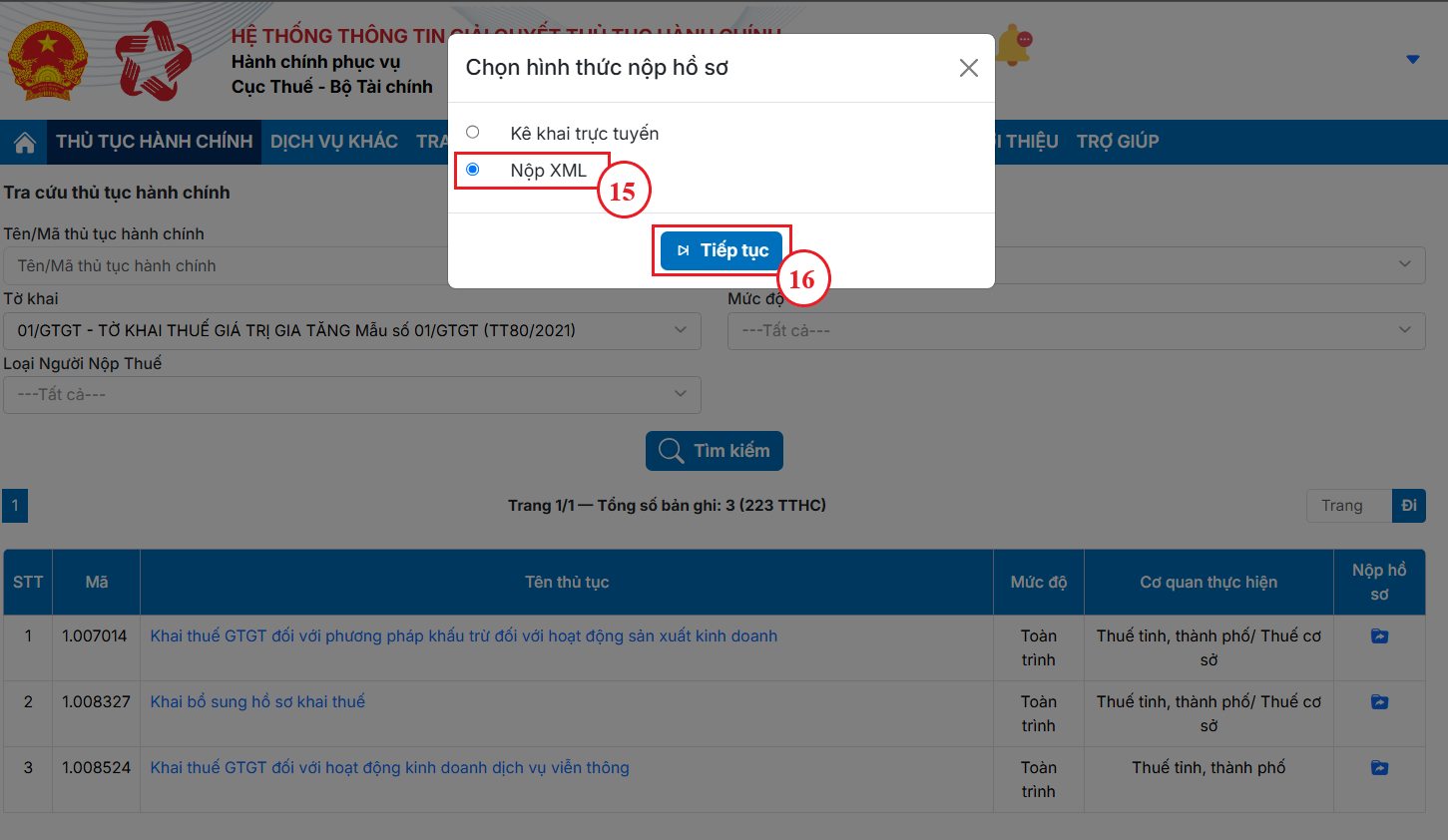
Bước 1.9: Hệ thống hiện Popup Chọn hình thức nộp hồ sơ bạn chọn hình thức Nộp XML (15) bấm Tiếp tục (16) để chọn tờ khai XML.
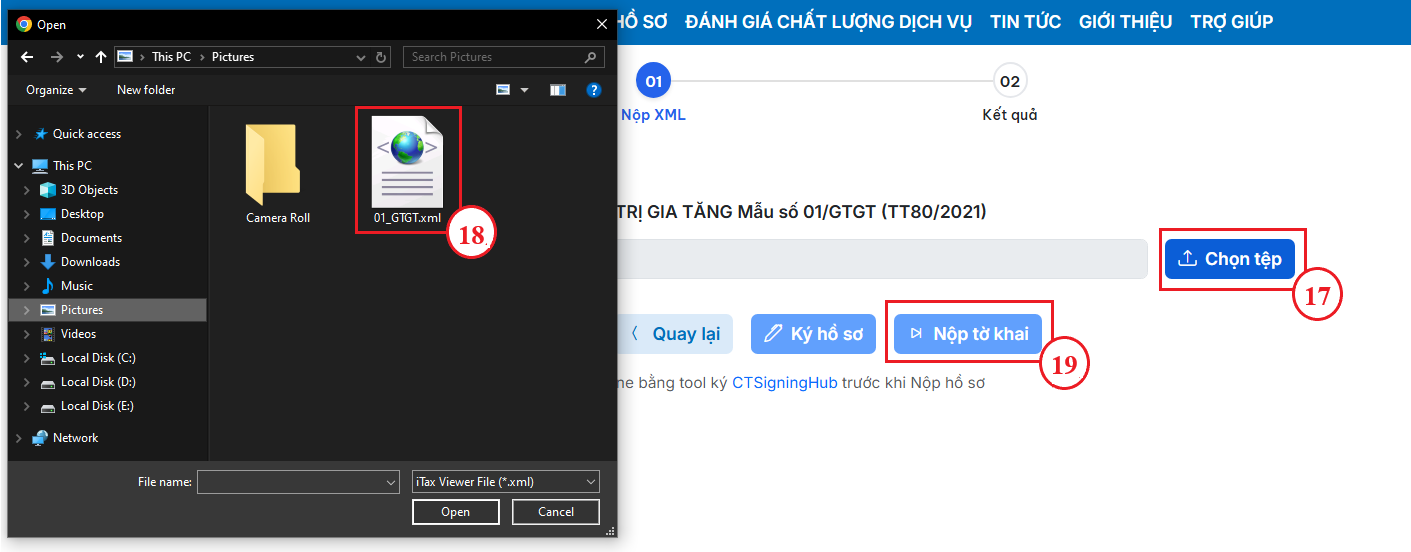
Bước 1.10: Bạn Chọn tệp (17) để chọn tờ khai XML đã làm từ HTKK (18), sau đó bấm Nộp tờ khai (19).
Bước 1.11: Sau khi nộp hồ sơ, hệ thống chuyển sang mục “Kết quả” tại đây sẽ thông báo kết quả nộp tờ khai.
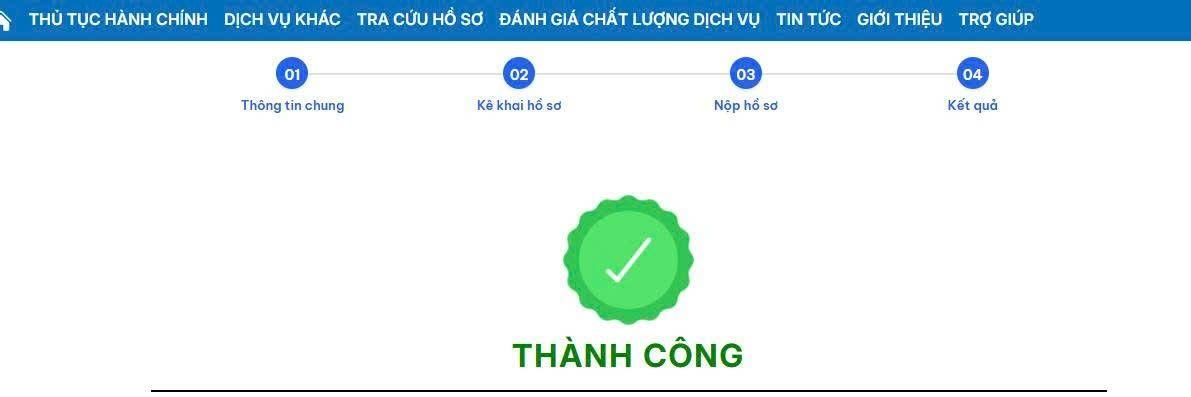
Như vậy Bkav đã hướng dẫn bạn các bước gửi tờ khai khi bị lỗi XSD.
2. Gửi tờ khai báo lỗi “Chữ ký điện tử trên tờ khai không hợp lệ: signature1”.
Bước 2.1: Tải và cài đặt công cụ ký điện tử TCT SigningHub phiên bản 1.1 tại đây.
Bước 2.2: Bạn phải kết xuất tờ khai XML mới từ HTKK.
Bước 2.3: Bạn truy cập vào hệ thống Dịch vụ công và thực hiện Đăng nhập.
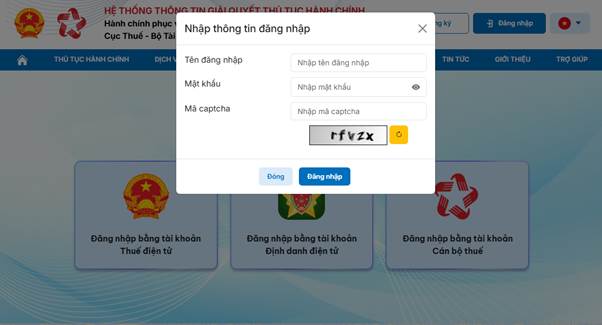
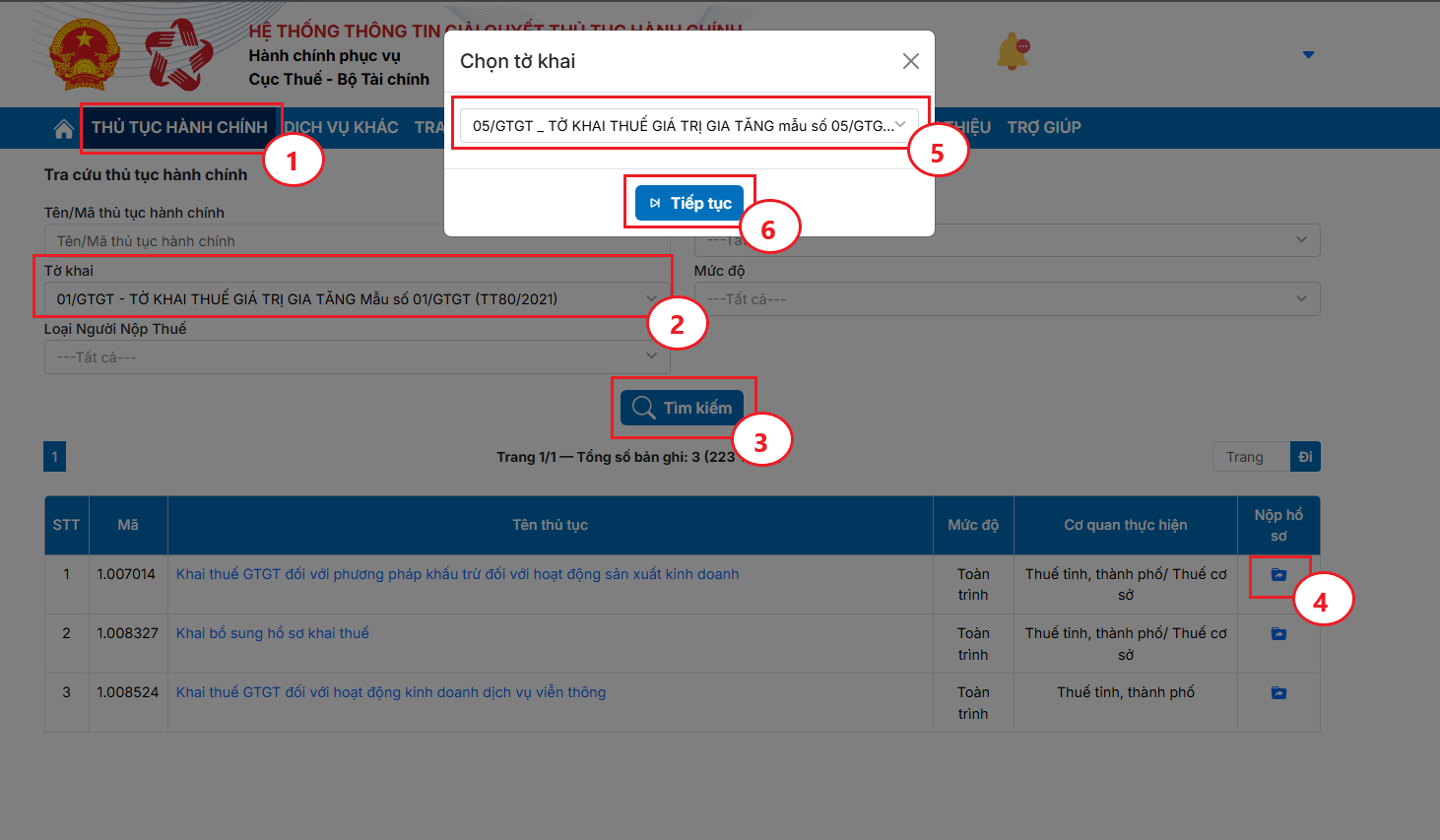
Bước 2.4: Trên thanh menu, Bạn vào Thủ tục hành chính (1), chọn mục Tờ khai (2), thực hiện Tìm kiếm (3) tờ khai cần nộp; tại danh sách kết quả, bấm Nộp hồ sơ (4), tích chọn đúng loại tờ khai (5) và nhấn Tiếp tục (6) để chuyển sang bước tiếp theo.
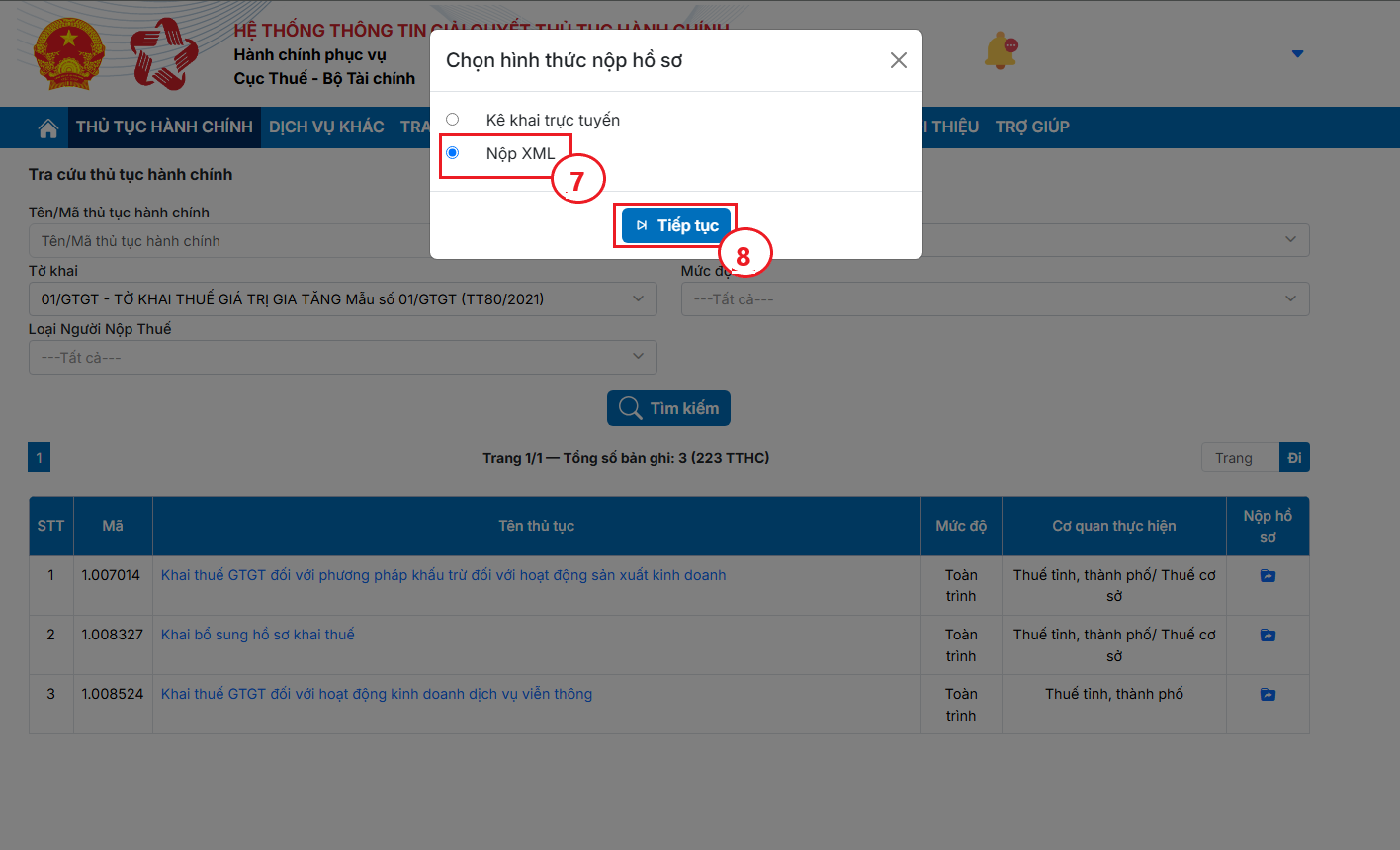
Bước 2.5: Hệ thống hiện Popup Chọn hình thức nộp hồ sơ bạn chọn hình thức Nộp XML (7) bấm Tiếp tục (8) để chọn tờ khai XML.
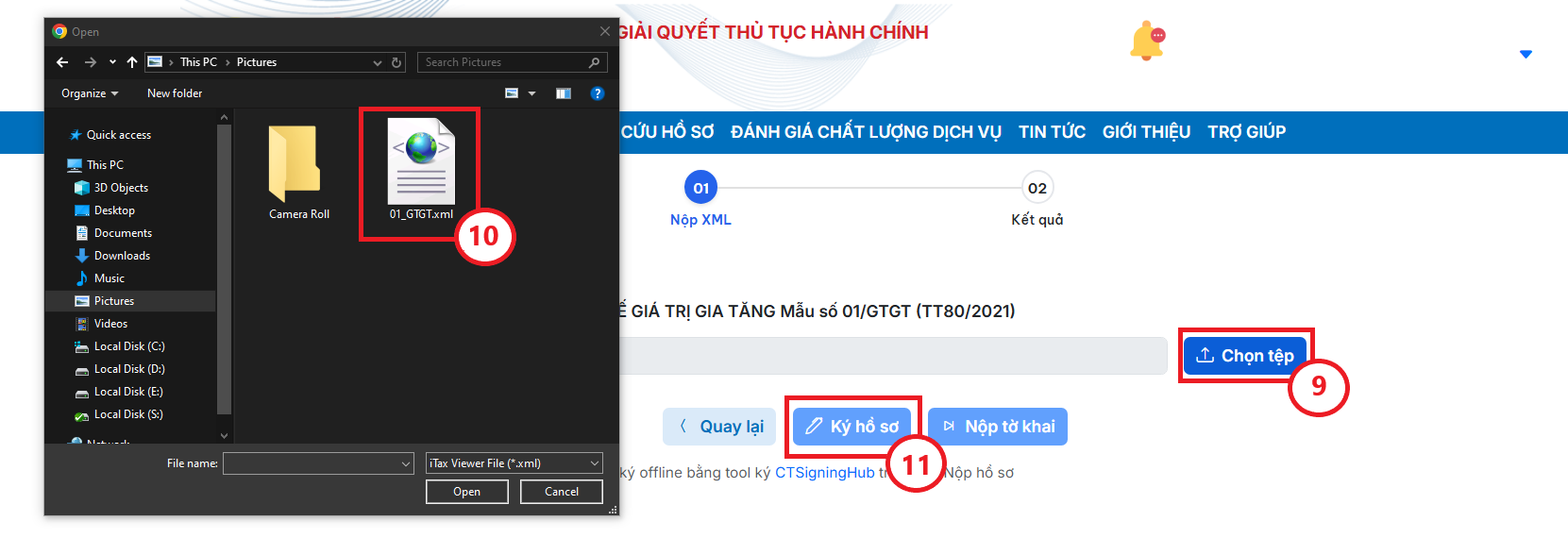
Bước 2.6: Bạn bấm Chọn tệp (9) để chọn tờ khai XML đã làm từ HTKK (10), sau đó bấm Ký hồ sơ (11). Hệ thống hiển thị cửa sổ popup Chọn chữ ký số.
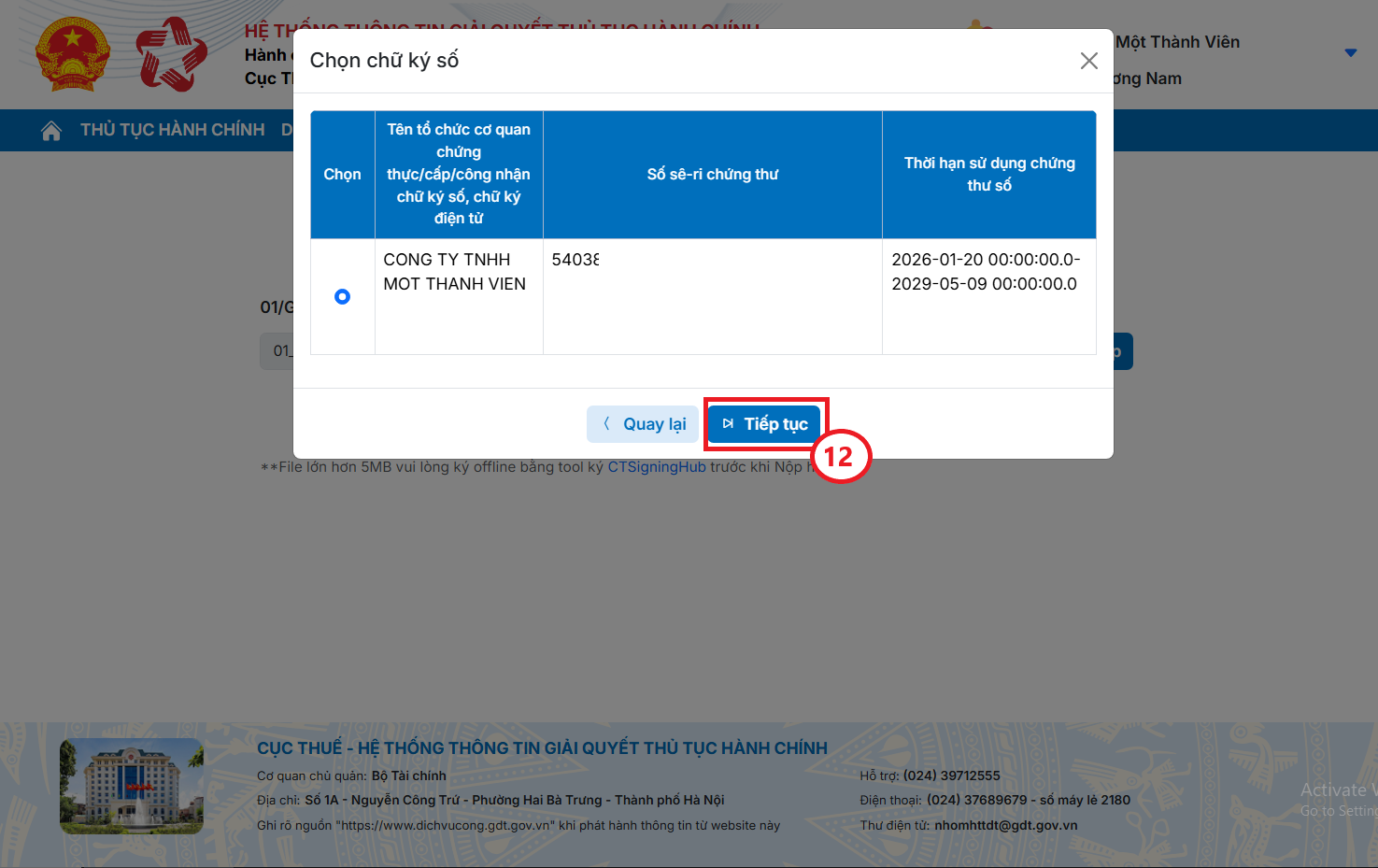
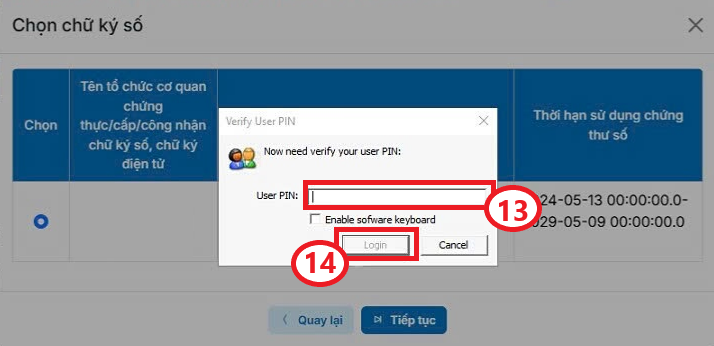
Bước 2.7: Bạn chọn đúng chữ ký số, sau đó bấm Tiếp tục (12) để thực hiện ký tờ khai.
Bước 2.8: Bạn nhập User PIN (13), sau đó bấm Login (14) để tiếp tục.
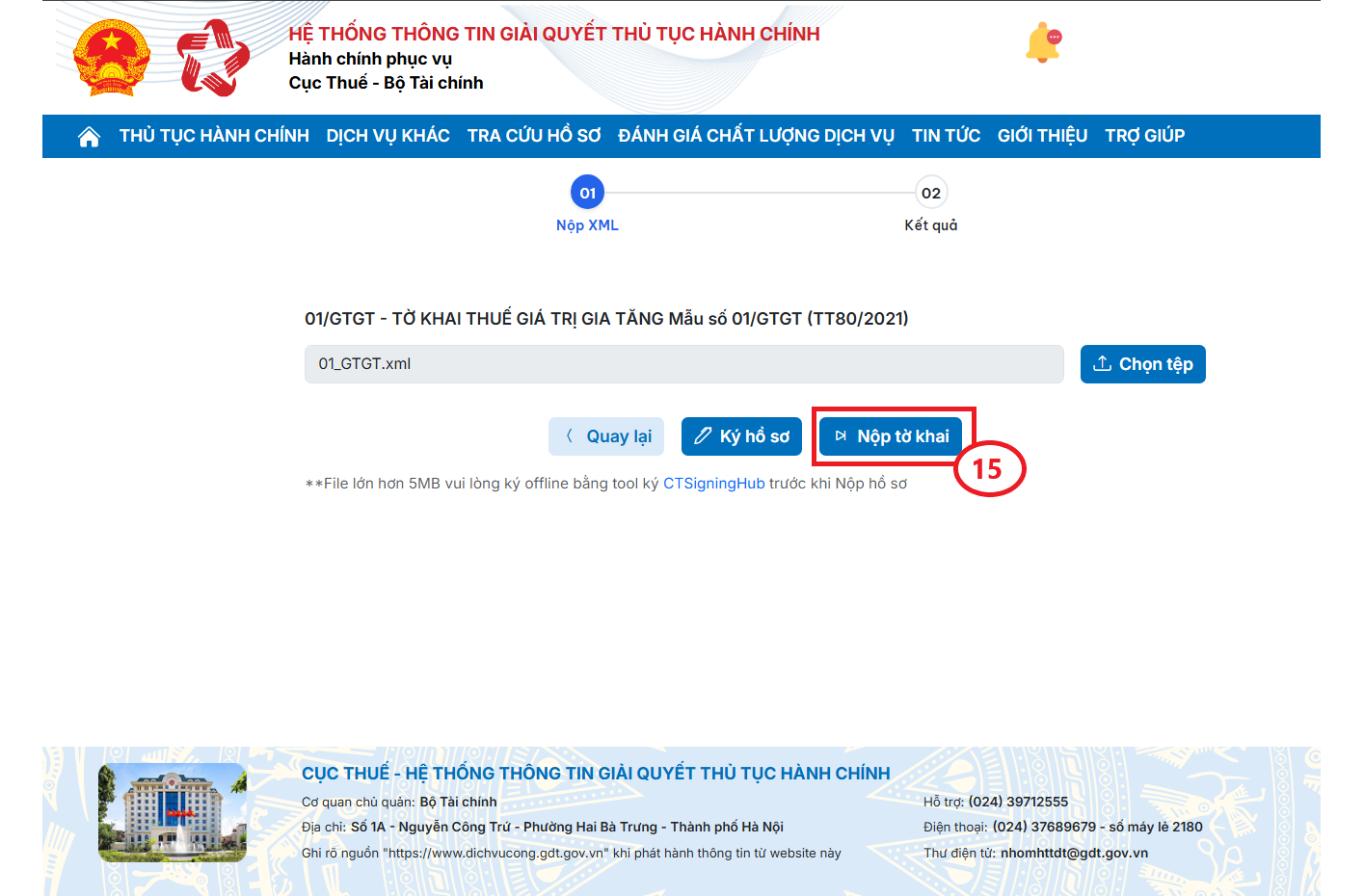
Bước 2.9: Sau khi ký số thành công, Bạn bấm Nộp tờ khai (15) để nộp hồ sơ.
Bước 2.10: Sau khi nộp hồ sơ, hệ thống chuyển sang mục “Kết quả” tại đây sẽ thông báo kết quả nộp tờ khai.
Như vậy Bkav đã hướng dẫn bạn các bước gửi tờ khai khi gặp lỗi “Chữ ký điện tử trên tờ khai không hợp lệ: signature1” trên hệ thống DVC.
3. Đã cài đặt Plugin ký số nhưng hệ thống vẫn thông báo “Chưa cài đặt hoặc bật Plugin chữ ký số”.
Bước 3.1: Tải và cài đặt công cụ ký điện tử TCT SigningHub phiên bản 1.1 tại đây.
Bước 3.2: Quay lại trang DVC chọn biểu tượng  trên thanh địa chỉ trình duyệt sau đó bấm (1) để mở “Quyền truy cập mạng cục bộ”.
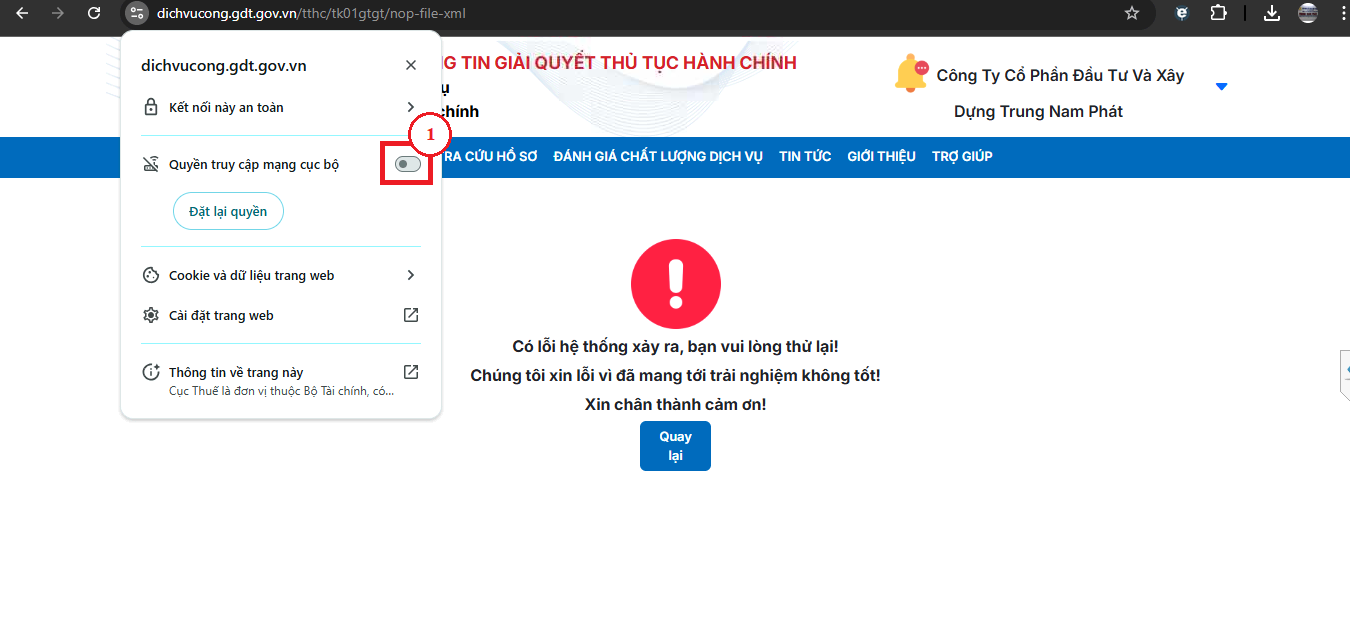
Bước 3.3: Tải lại trang web và thực hiện gửi tờ khai.
Như vậy Bkav đã hướng dẫn bạn xử lý 1 số vấn đề thường gặp trong quá trình nộp tờ khai trên hệ thống Dịch vụ công. Chúc bạn thực hiện thành công!